С помощью поверхностей описывается геометрия плоских или изогнутых конструктивных элементов, размеры поверхностей которых значительно превышают их толщину. Жёсткость поверхности определяется её материалом и толщиной. При генерировании конечно-элементной сетки на поверхностях создаются 2D-элементы. Эти элементы используются для расчёта в нейтральной оси поверхности.

Для ввода поверхности вы можете использовать существующие 'граничные линии'. Вы также можете воспользоваться прямым вводом, при котором программа автоматически генерирует линии определения.
Вкладка Основные управляет элементарными параметрами поверхностей. При установке флажков появляются дополнительные вкладки, в которых вы можете указать специфические данные.
Тип жёсткости
Тип жёсткости определяет, каким образом могут быть восприняты усилия или какие свойства предполагаются для поверхности.
В списке доступны различные типы жёсткости.
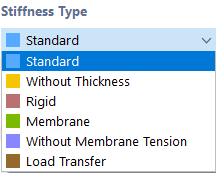
Стандарт
Поверхность передаёт моменты и мембранные силы. Этот подход описывает общее поведение гомогенной и изотропной модели поверхности. Свойства жёсткости поверхности не зависят от направления.
Без толщины
Поверхность не имеет жёсткости. Этот тип используется для граничных поверхностей объёмного тела.
Жёсткая
С помощью этого типа жёсткости можно моделировать очень жёсткие поверхности для моделирования жёсткого соединения между объектами.
Мембрана
Поверхность имеет равномерную жёсткость во всех направлениях. Однако воспринимаются только мембранные силы в состоянии растяжения (nx, ny) и мембранные сдвиговые силы (nxy). При действии сжимающих и поперечных сил, а также моментов затронутые элементы поверхности выпадают.
Свободная мембрана
Передаются только сжимающие моменты и мембранные силы. При мембранных силах, вызывающих растяжение, происходит отказ затронутых элементов поверхности (например, когезионное разрушение).
Передача нагрузки
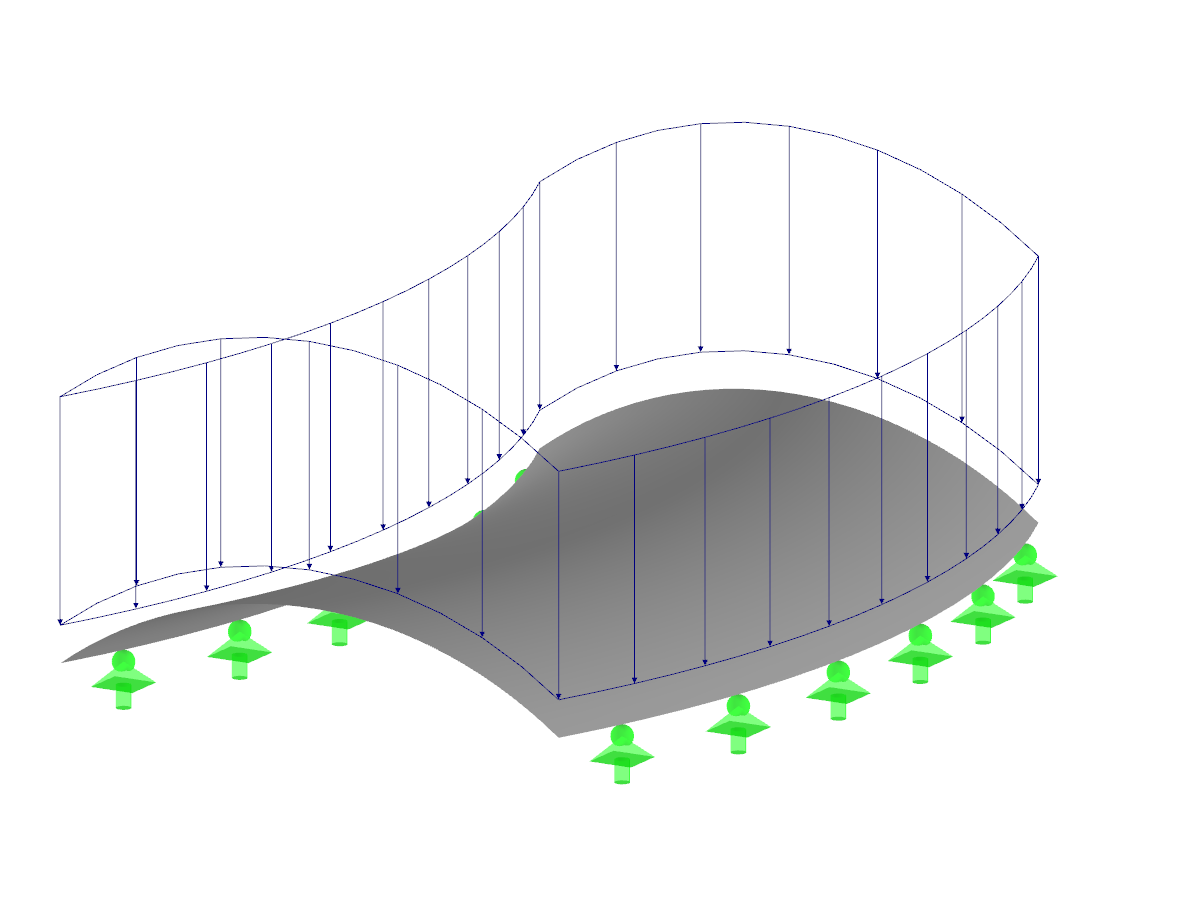
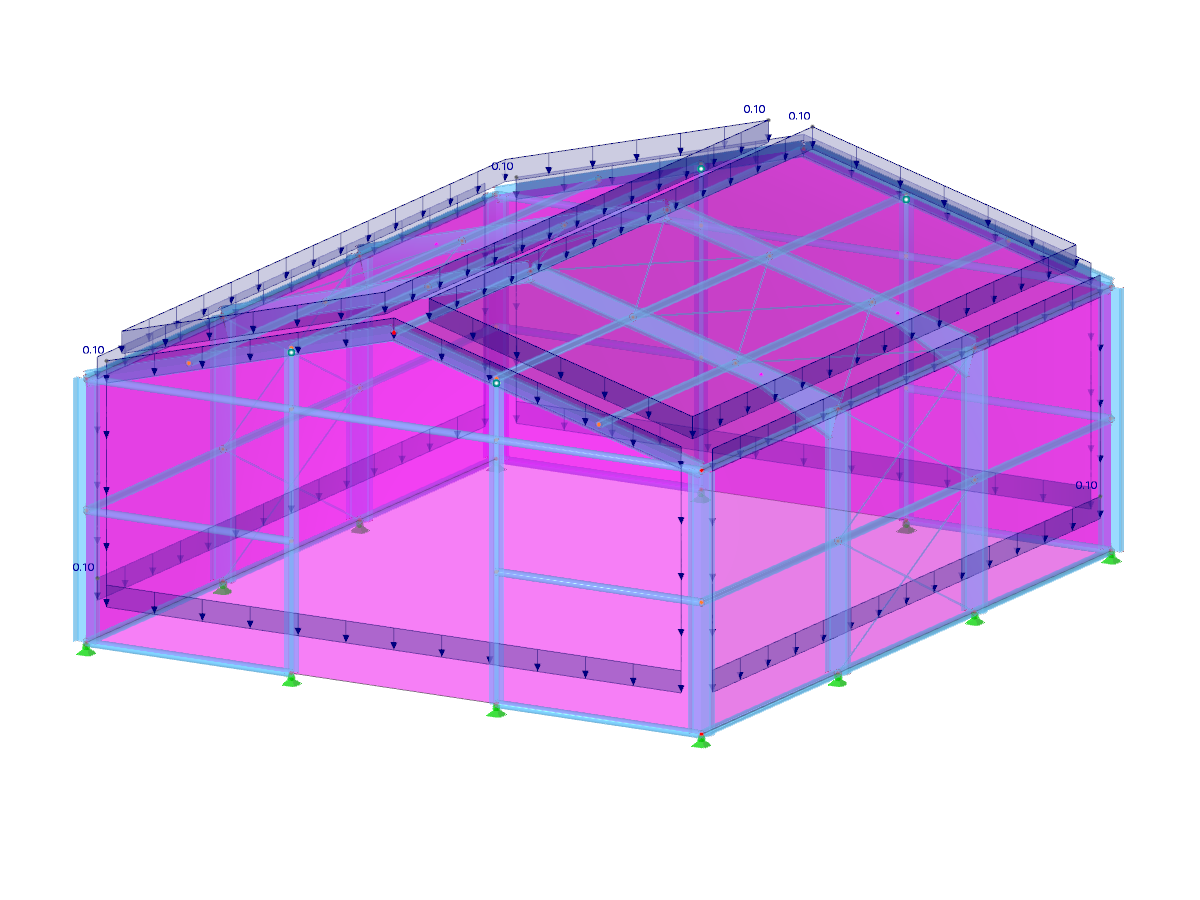
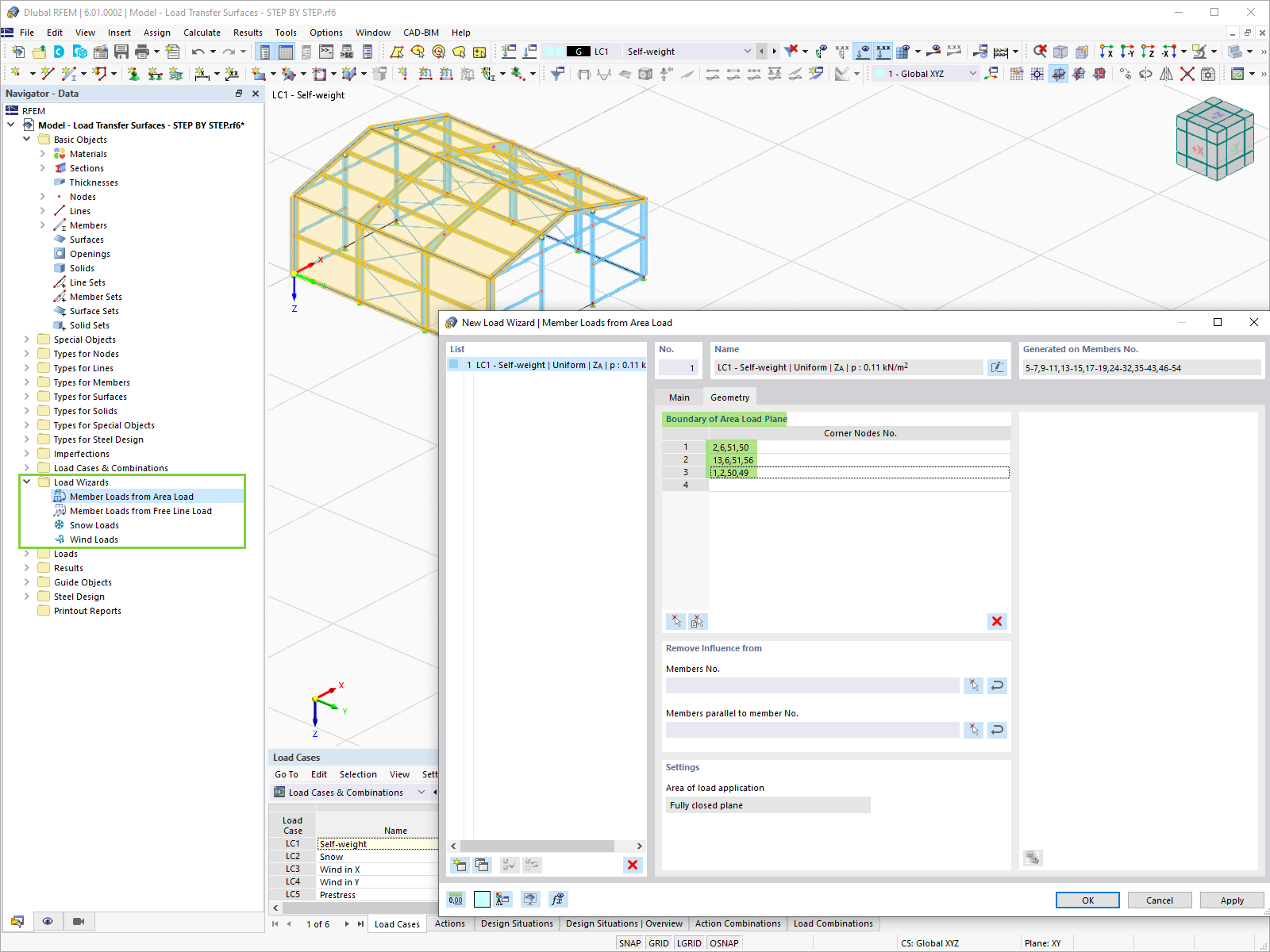
С помощью этого типа можно накладывать поверхностные нагрузки на области, не заполненные поверхностями, такие как ветровые нагрузки на окна или стержни ангара. Нагрузка этой поверхности распределяется по краям или интегрированным объектам. Если создаются стержневые нагрузки, нагрузка переориентируется в глобальные направления с учётом реальной длины стрежней (направления нагрузки XL, YL, ZL). Сама поверхность не имеет жёсткости.
Критерии передачи нагрузки вы можете задать в новой вкладке.

'Направление передачи нагрузки' описывает, в каком направлении(-ях) нагрузка будет приложена к объектам. Список предлагает варианты для изотропного распределения на основе расчёта методом конечных элементов, а также для ортотропного распределения по полосам поверхности, которые используются для определения ширины зоны взаимодействия нагрузки в одном или обоих локальных направлениях поверхности.
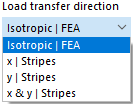
В варианте 'Изотропно | FEM' RFEM использует отдельную подсистему для определения распределения нагрузки, в которой поверхность представляется жёстким поверхностным элементом. Все интегрированные в поверхность объекты (стержни, линейные и узловые опоры, линии с элементами модели, соединения или узлы и т.д.) заменяются жёсткими линиями или жёсткими узловыми опорами. Реакции этой подсистемы принимаются за нагрузки для трёхмерного расчёта RFEM. Если вы хотите, чтобы некоторые объекты не передавали нагрузки, вы можете указать их в разделе 'Без воздействия'.
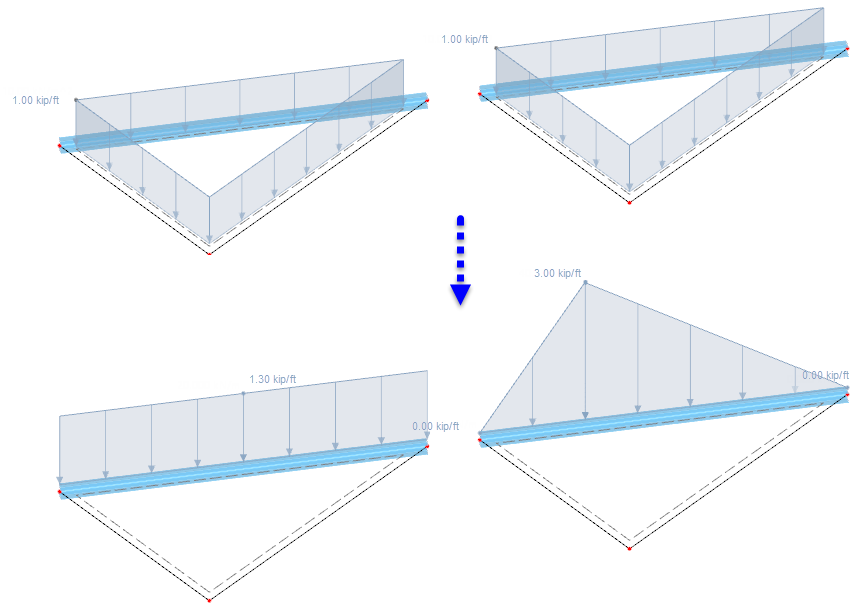
При передаче нагрузки по полосам поверхности вы можете указать, как RFEM должен осуществлять 'распределение нагрузки'. По умолчанию нагрузка распределяется по прилегающим объектам с переменным распределением. Однако, если вы хотите добиться постоянного распределения нагрузки, выберите соответствующий элемент в списке. Разница между двумя вариантами представлена на следующем изображении.
Возможности ввода для 'ширины полосы поверхности', 'коэффициента сглаживания' и 'минимального количества полос на поверхности' доступны, если в разделе 'Параметры' установлено поле Расширенные настройки распределения. Корректировка требуется только при проблемном распределении нагрузки. Влияние этих параметров освещено в статье Расширенные настройки распределения для передающих нагрузку поверхностей на примере.
Для передающей нагрузку поверхности вы можете также задать 'вес поверхности', чтобы, например, учитывать собственный вес остекления.
В разделе 'Без воздействия' вы можете исключить стержни, линии и узлы из передачи нагрузки (например, связи). Определите объекты по отдельности или выберите образец объекта, который находится параллельно не нагружающимся стержням или линиям.
Если граничные линии поверхности определены, в разделе 'Нагруженные объекты' указываются нагруженные стержни, линии и узлы. Если вы хотите специфическое распределение нагрузки, установите флажок коэффициента распределения нагрузки на вкладке 'Основные'. Вы можете затем индивидуально определить коэффициенты для передающих нагрузку объектов на вкладке Коэффициенты распределения нагрузки.
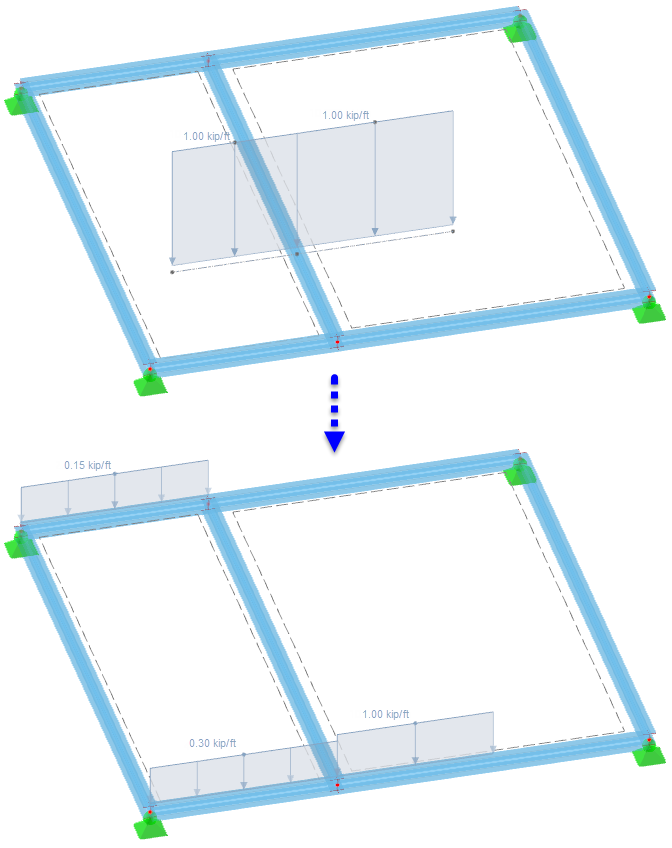
При передаче нагрузки по полосам поверхности вы можете учитывать 'эксцентриситет стержня' или 'распределение по сечению' для корректного учета геометрического положения стержня или его направления (см. главу Распределение по сечению). Поле 'Игнорировать момент равновесия' по умолчанию не активировано. Это позволяет уравновесить момент от поверхностных нагрузок с моментом от стержневых нагрузок. Для узловых нагрузок эта опция не имеет значения. Следующее изображение показывает, как свободная линейная нагрузка распределяется на противоположные стержни с и без учета момента равновесия.
Тип геометрии
Тип геометрии описывает формальную концепцию поверхности. В списке доступны различные типы.

Плоская
У плоской поверхности все граничные линии находятся в одной плоскости. С помощью кнопки списка доступны различные формы плоских поверхностей.
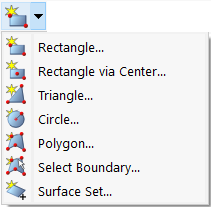
Вы можете графически определить поверхность (после нажатия OK в диалоговом окне), создав прямоугольник, круг и т.д. Если вы выберете 'ограничение', RFEM автоматически распознает поверхность, как только будет определено достаточное количество граничных линий.
Четырёхугольник
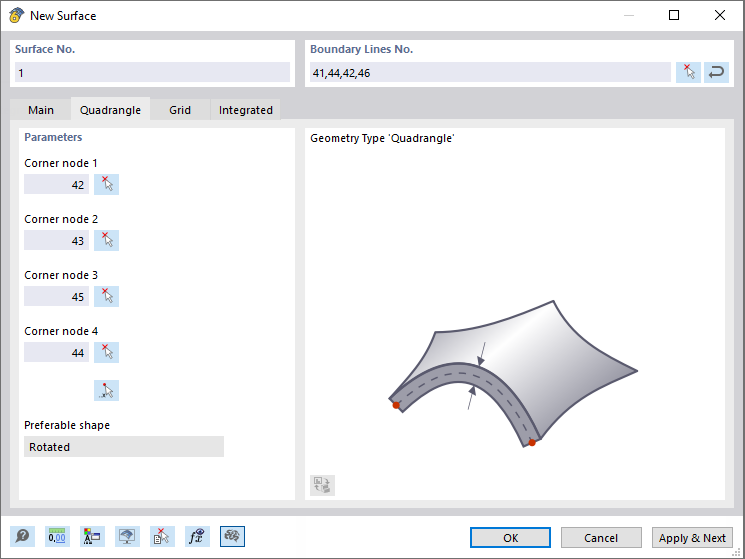
Этот тип поверхности в своей базовой форме описывает общую четырёхстороннюю поверхность. В качестве граничных линий можно использовать прямые линии, дуги, полилинии и сплайны. Это позволяет моделировать изогнутые поверхности.
В диалоговом окне 'Новая поверхность' укажите граничные линии поверхности четырёхугольника. Если замкнутую поверхность нельзя образовать четырьмя линиями, допустимо использовать больше четырёх линий. Во вкладке 'Четырёхугольник' затем указываются четыре угловых узла. Они управляют тем, как натягивается изогнутая поверхность.
NURBS
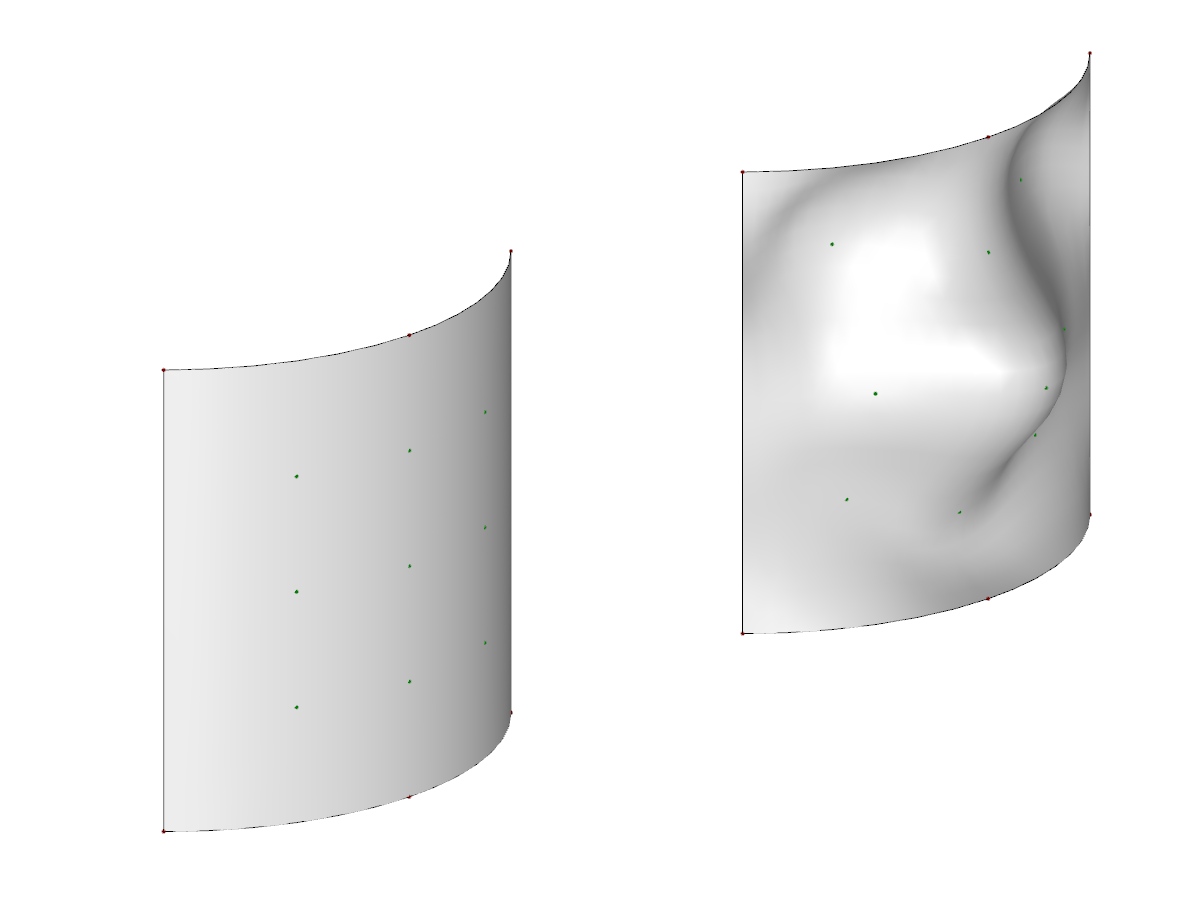
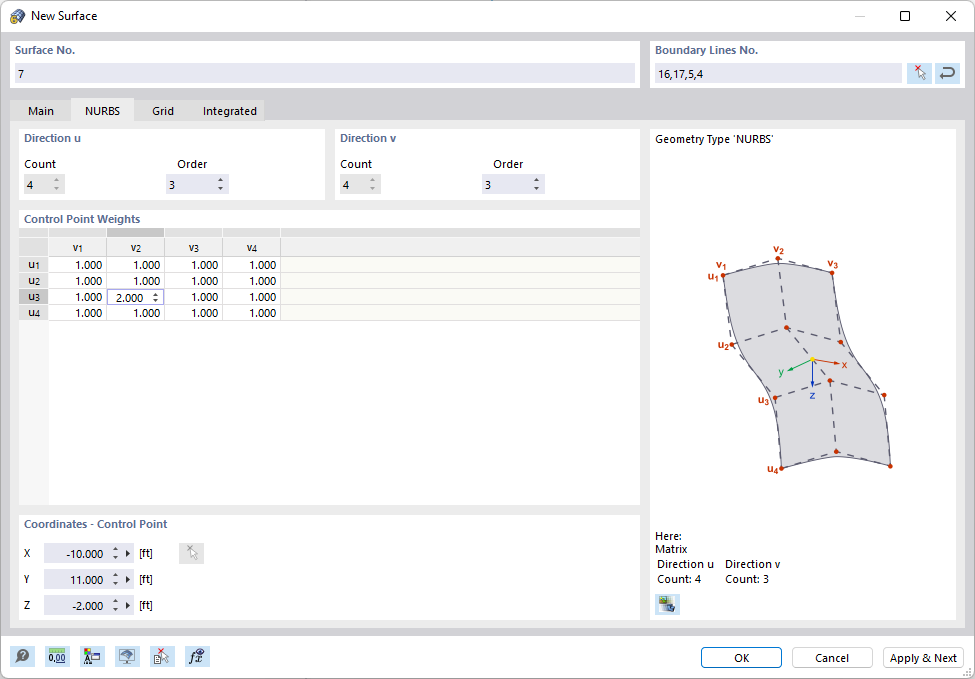
Поверхности NURBS создаются из четырёх замкнутых линий NURBS (см. главу Линии). Это позволяет моделировать практически любые свободные формы.
В диалоговом окне 'Новая поверхность' укажите граничные линии поверхности NURBS. Линии NURBS, расположенные напротив друг друга, должны иметь одинаковое количество контрольных точек, чтобы порядок этих линий NURBS был "совместим". Во вкладке 'NURBS' вы можете затем влиять на форму поверхности с помощью 'весов контрольных точек'. Координаты выбранной контрольной точки указываются в разделе 'Координаты - контрольная точка'.
Усечённая
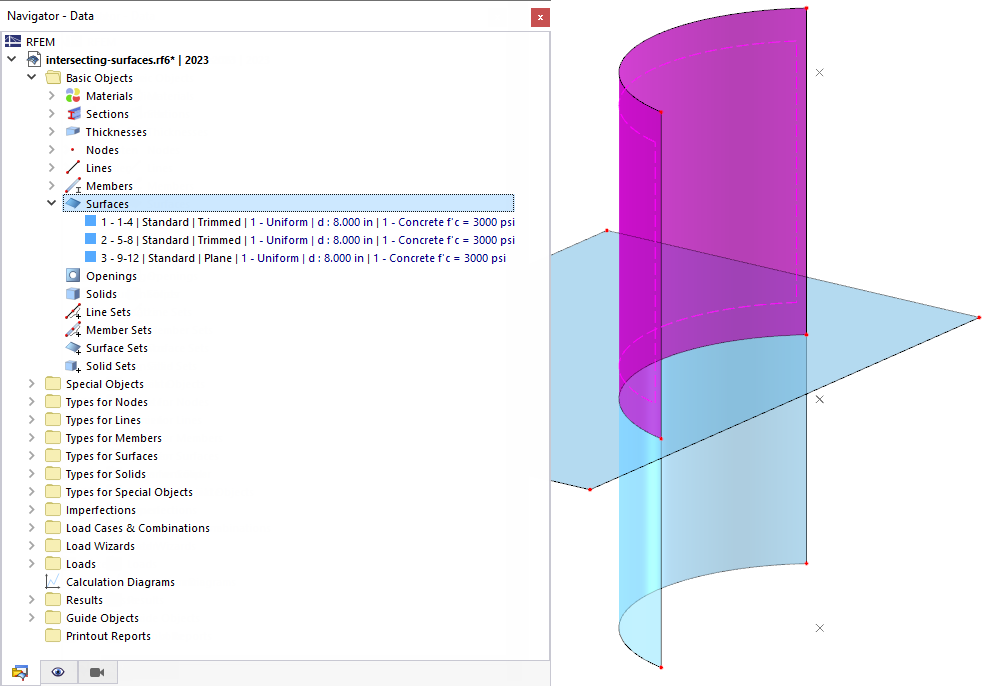
Если поверхности пересекаются, вы можете быстро создать пересечение: выберите поверхности и откройте контекстное меню. Доступны различные варианты.
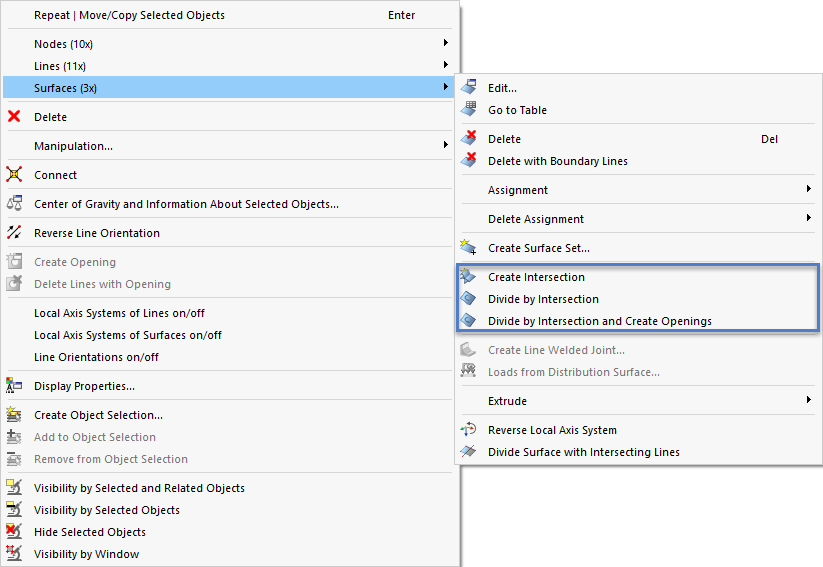
При выборе опции 'Создать пересечение' генерируется только линия пересечения. Если вы выбираете одну из опций 'Разделить по пересечению', RFEM создаёт частичные поверхности и присваивает им тип 'Усечённая'. Вы можете затем удалить компоненты, если, например, хотите убрать выступающие поверхности.
Вращение
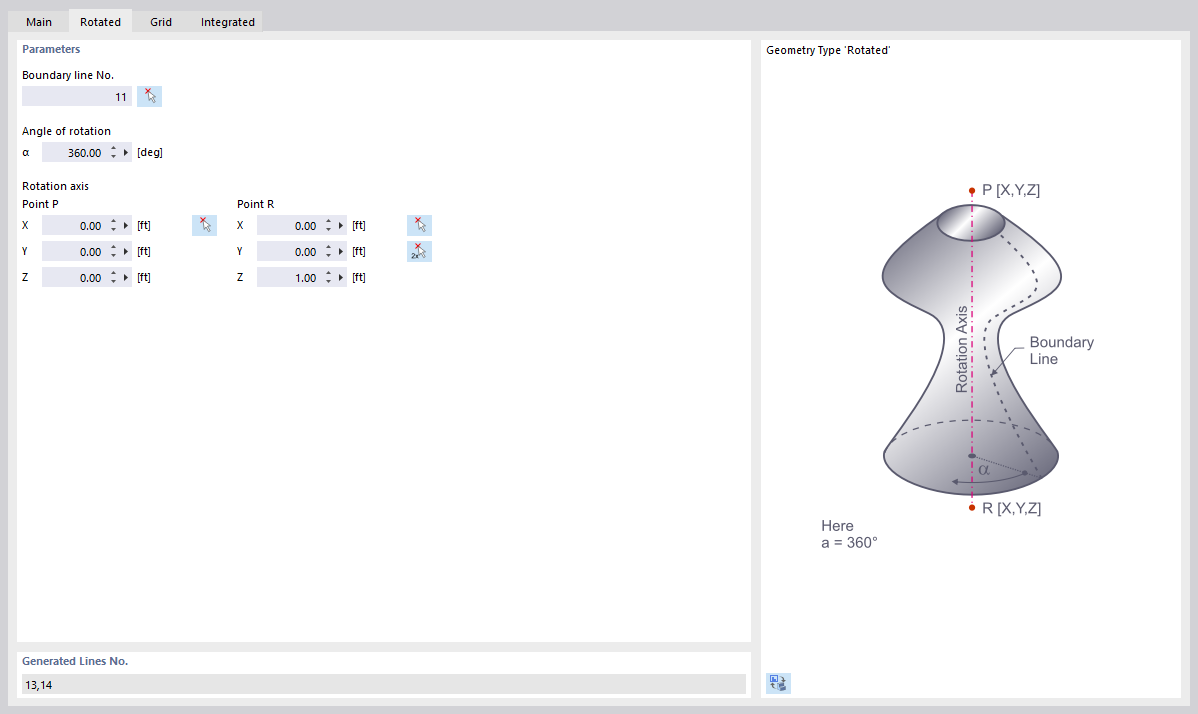
Поверхность вращения создаётся, когда существующая линия поворачивается вокруг оси. RFEM генерирует поверхность из начальных и конечных узлов, а также из повёрнутых точек определения линии. При этом создаются новые линии.
Во вкладке 'Вращение' укажите граничную линию поверхности, которую необходимо повернуть. Укажите угол вращения α. Точки оси вращения вы можете определить с помощью координат или графически с помощью кнопки
 .
.
Труба
Поверхность трубы создаётся, когда осевая линия трубы поворачивается с радиусом вокруг этой оси. При этом создаются новые линии: два круга и полилиния, параллельная оси трубы.
Во вкладке 'Труба' укажите радиус трубы. Это значение описывает расстояние от оси трубы до центра поверхности. Укажите номер осевой линии или выберите ось трубы графически с помощью кнопки
 .
.
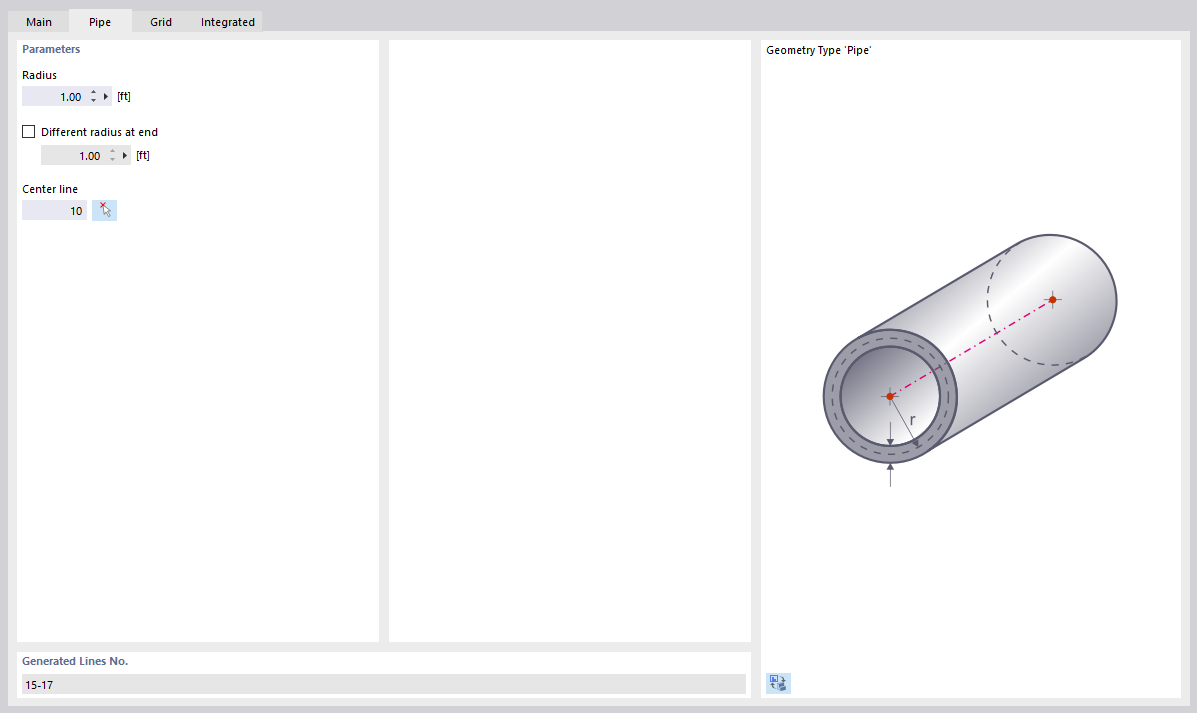
Если сечение трубы имеет коническую форму, активируйте контрольное поле 'Различный радиус на конце' и укажите соответствующее значение.
Сплайн с минимальной кривизной
С помощью этого типа геометрии вы можете создать изогнутую поверхность с помощью управляющих узлов, которые могут находиться на поверхности или за её пределами. Это позволяет моделировать, например, ландшафтные поверхности.

Укажите 'Координическую систему' опорной плоскости и введите 'Координаты образцов в координической системе'. Эти точки представляют собой управляющие узлы сплайновой поверхности. Затем укажите 'Граничные линии опорной плоскости' или выберите линии графически с помощью кнопки
.
Толщина с материалом
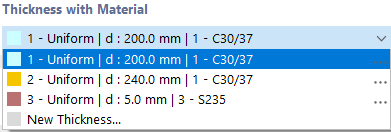
Выберите в списке имеющихся толщин подходящий тип или определите новую толщину (см. главу Толщины).
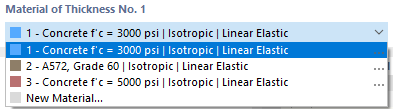
Материал толщины
Материал, установленный для толщины в разделе выше, установлен по умолчанию. При необходимости, вы можете в списке уже созданных материалов выбрать другой материал или определить новый (см. главу Материалы). Этот материал будет затем назначен типу толщины.
Соединения
С помощью соединения можно управлять передачей усилий вдоль линии поверхности (см. главу Линейные соединения. После установки флажка вы можете определить тип соединения во вкладке 'Соединения'.
Опоры
Если поверхность эластично закреплена, во вкладке 'Опоры' можно выбрать или заново определить поверхностные опоры (см. главу Поверхностные опоры).
Освобождение
Для освобождения модели в области поверхности вы можете выбрать или заново определить освобождение поверхности во вкладке 'Освобождение' (см. главу Освобождения поверхностей).
Экцентриситет
С помощью эксцентриситета можно смоделировать вертикальное смещение всей поверхности (см. главу Экцентричности поверхности). Вы можете определить тип смещения во вкладке 'Экцентриситет'.
Коэффициент распределения нагрузки
Для поверхности типа Передача нагрузки есть возможность установить коэффициенты распределения для объектов, передающих нагрузку. Если вы установите флажок, вы сможете индивидуально задать эти коэффициенты в новой вкладке.
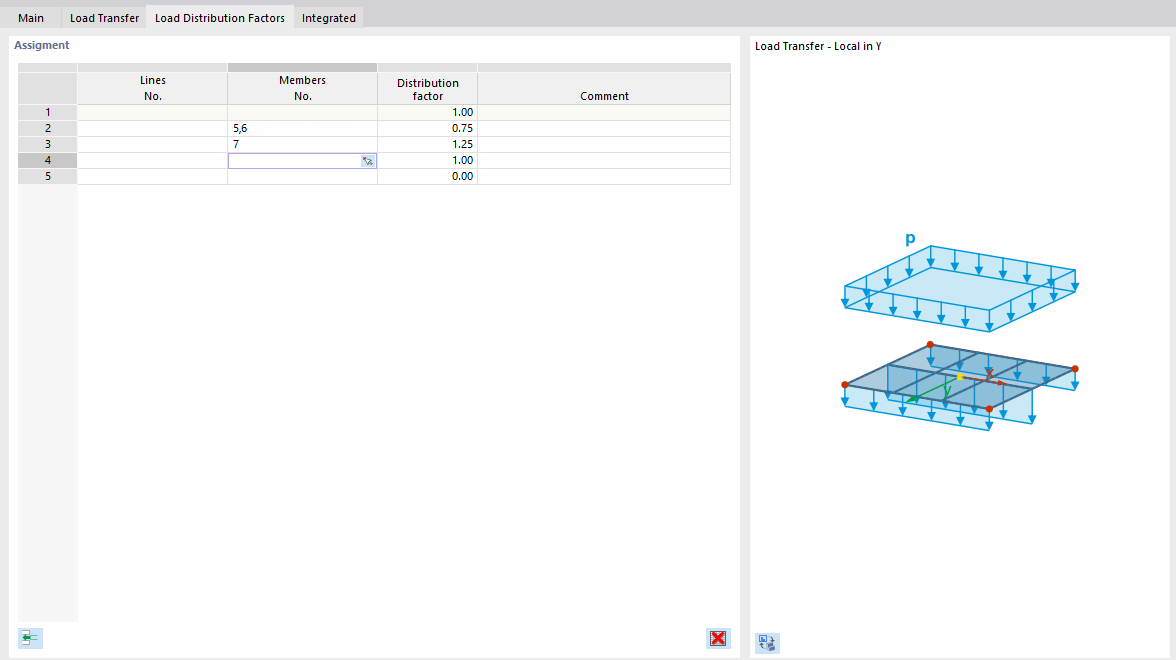
Нагруженные объекты поверхности передачи нагрузки указаны в одной строке по умолчанию. Каждому объекту назначен коэффициент 1.00, чтобы все объекты вносили равномерный вклад в передачу нагрузки. Если вы хотите специфическое распределение, нажмите в следующую свободную строку и выберите линию или стержень. Затем назначьте соответствующий 'Коэффициент распределения'.
Уточнение сетки
Размер ячеек конечной элементной сетки может быть адаптирован к геометрии поверхности (см. главу Уточнение сетки поверхности). Таким образом, она независимо от общих настроек сетки. Во вкладке 'Уточнение сетки' вы можете выбрать или заново определить уточнение сетки поверхности.
Специфические оси
Каждая поверхность имеет локальную координическую систему. Обычно она параллельна глобальным осям. Однако координическая система может быть также задана пользователем – отдельно для ввода и вывода.
Оси входных данных
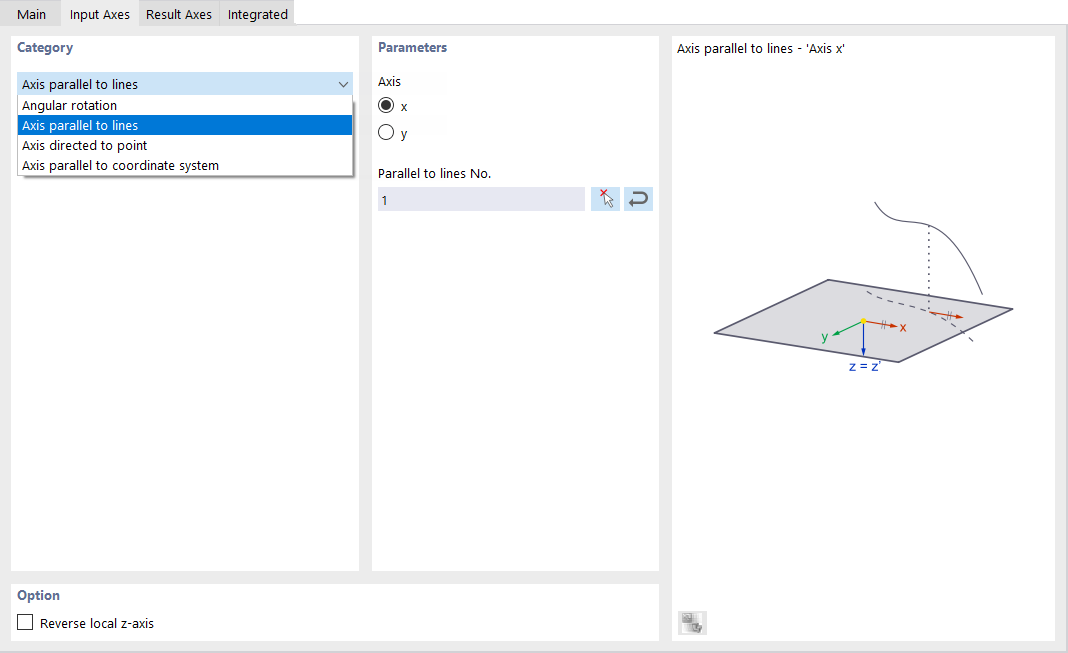
Ориентация осей входных данных важна, например, для свойств ортотропии и основания или действия поверхностной нагрузки.
Список в разделе 'Категория' предлагает различные возможности для адаптации расположения осей:
- Поворот на угол: Поворот осей xy поверхности вокруг оси z на угол α
- Ось, параллельная линии: Выравнивание оси x или y по линии
- Ось, направленная на точку: Выравнивание оси x или y к точке пересечения линии с поверхностью
- Ось, параллельная координической системе: Выравнивание осей с пользовательской координической системой
Вы можете определить объекты ссылок графически с помощью кнопки
.
Поле 'Обратить локальную ось z' позволяет насильно выровнять оси z и y в противоположном направлении.
Оси результата
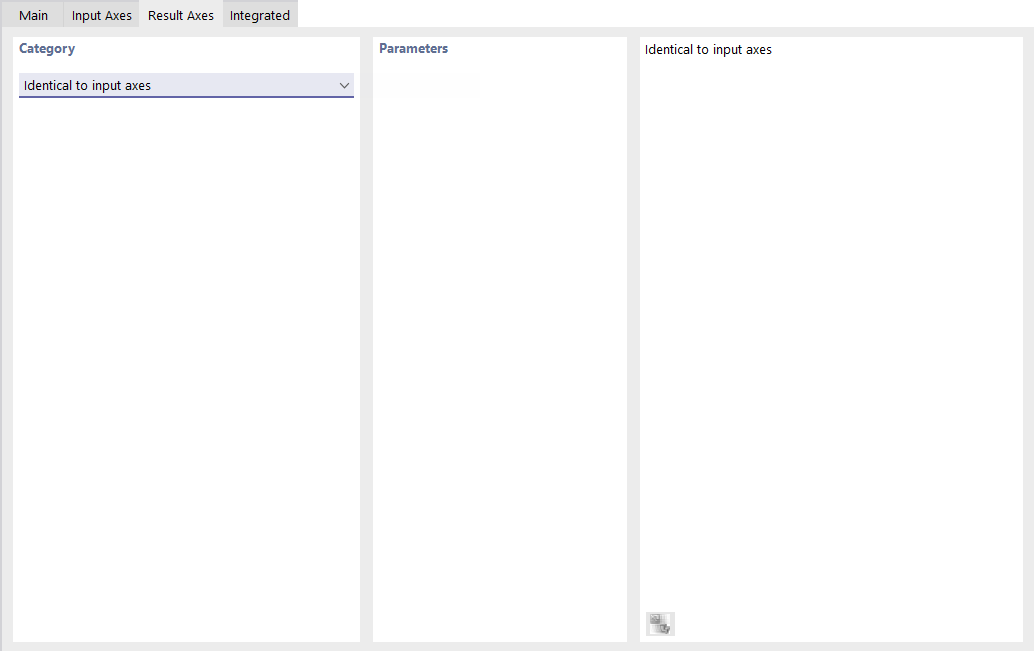
В данный момент ориентация осей результата возможна только как 'Тождественна осям входных данных'.
Сетка для результатов
Каждая поверхность покрыта сеткой, которая используется для вывода результатов в таблицах. Это позволяет получать результаты вне зависимости от конечной элементной сетки в регулярных, настраиваемых результатных точках.
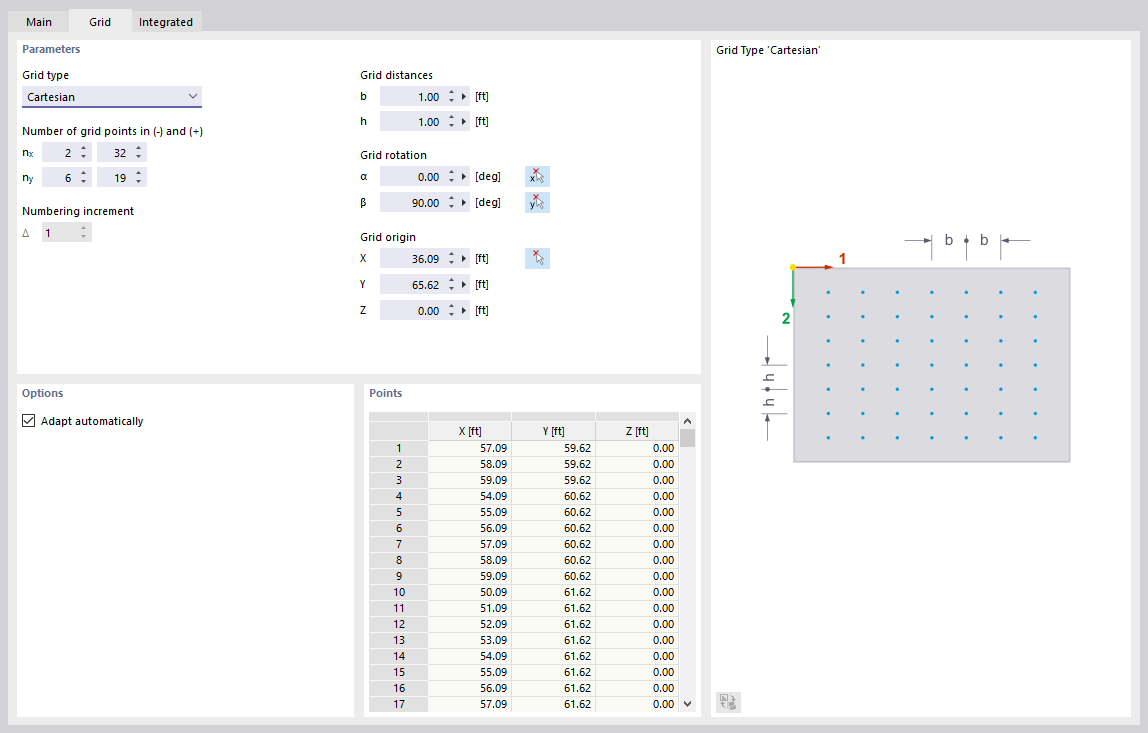
По умолчанию, используется картезианская сетка поверхности с равномерным расстоянием между точками сетки по 0,5 м в каждом направлении. При необходимости вы можете скорректировать здесь 'расстояния сетки' по x-направлению (b) и y-направлению (h), выполнить 'вращение сетки' или изменить 'начало сетки'. Для круговых поверхностей тип сетки 'Полярная' предлагает альтернативу для числового вывода результатов.
Если в разделе 'Параметры' установлено поле 'Автоматически адаптировать', то при изменении поверхности точки сетки согласованы с новой геометрией.
В разделе 'Точки' вы можете проверить координаты сгенерированных точек сетки. Изменения в таблице невозможны.
Интегрированные объекты
RFEM обычно автоматически распознает все объекты, находящиеся в пределах поверхности, но не используемые для определения поверхности.
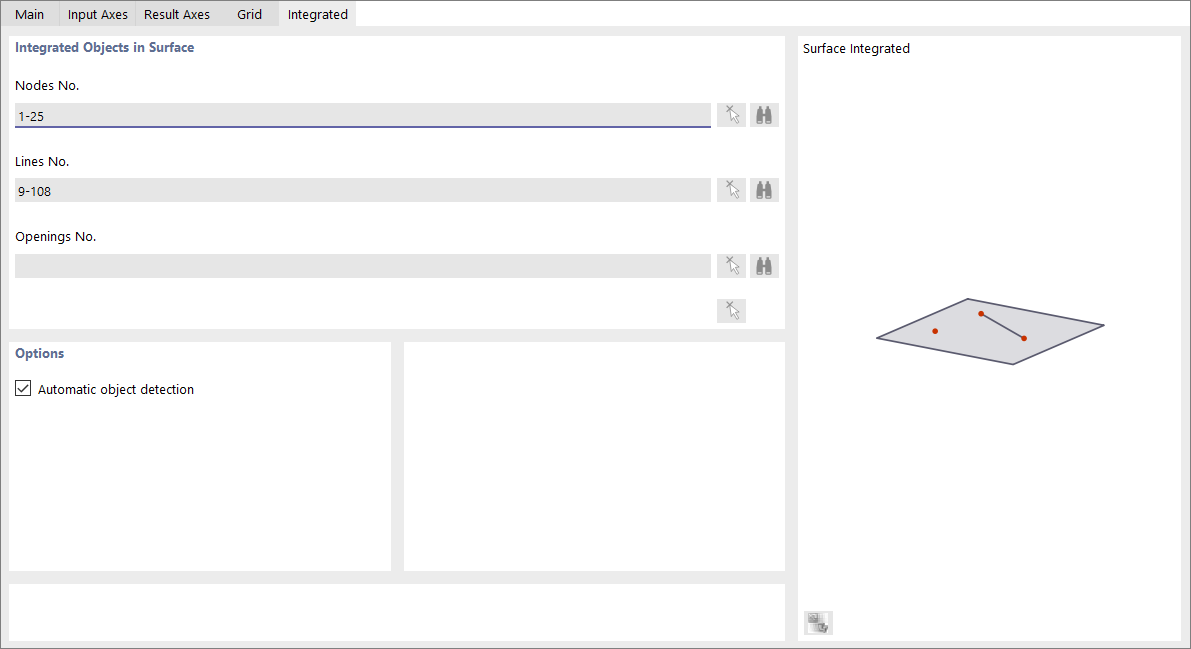
Номера узлов, линий и отверстий, связанных с поверхностью, указаны в разделе 'Интегрированные объекты в поверхности'.
Если объект не распознается, его следует интегрировать вручную: отключите Автоматическое распознавание объектов. Поля ввода в разделе 'Интегрированные объекты в поверхности' теперь доступны. Добавьте отсутствующий номер объекта или используйте кнопку
для графического определения объекта.
Активировать передачу нагрузки
Поле позволяет распределить нагрузку поверхности - независимо от её типа жёсткости - с помощью передающей нагрузку поверхности. Таким образом, поверхность благодаря своей жёсткости действует в модели. Но распределение нагрузки по соседним объектам управляется параметрами, которые вы можете установить в вкладке Передача нагрузки. Эта функция прежде всего актуальна для поверхностей типа Плита.
Отключить для расчёта
Поле позволяет исключить поверхность из расчёта, например, для моделирования этапов строительства или исследования вариант состояния модели. В этом случае жёсткость, граничные условия и нагрузки на поверхность игнорируются.
Информация | Аналитические данные
Этот раздел отображается сразу, как вы зададите граничные линии поверхности. Он предоставляет обзор важнейших свойств поверхности, таких как площадь, объём и масса, местоположение центра тяжести поверхности и направление поверхности. Отверстия принимаются во внимание соответственно.