Pomocí ploch je popsána geometrie rovinných nebo zakřivených konstrukčních dílů, jejichž povrchy jsou podstatně větší než tloušťky. Tuhost plochy závisí na jejím materiálu a tloušťce. Při generování sítě MKP se na plochách vytvářejí 2D prvky. Ty jsou nastaveny pro výpočet v těžišti plochy.
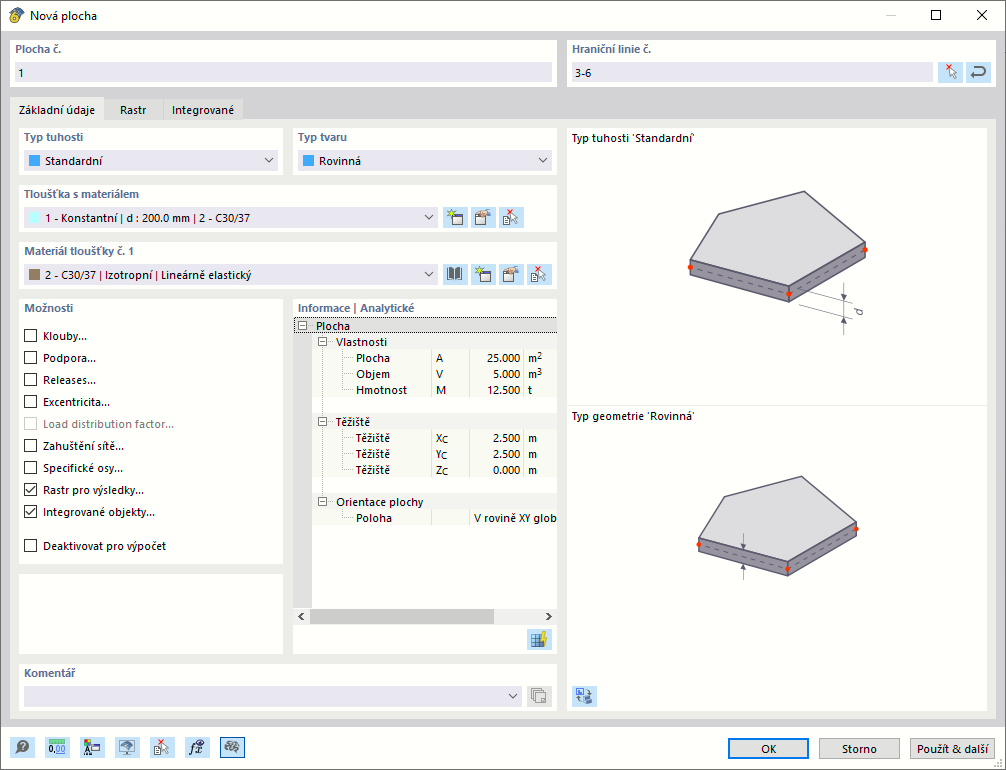
Pro zadání plochy můžete použít existující 'mezní linie'. Můžete také využít přímé zadání, při kterém program automaticky vytvoří definiční čáry.
Záložka Základní spravuje základní parametry plochy. Zaškrtnutím kontrolních políček jsou doplněny další záložky, ve kterých můžete zadat specifické údaje.
Typ tuhosti
Typ tuhosti určuje, jak mohou být přenášeny vnitřní síly nebo jaké vlastnosti jsou u plochy předpokládány.
V seznamu jsou k dispozici různé typy tuhostí.
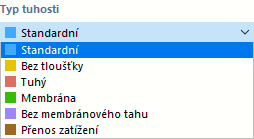
Standardní
Plocha přenáší momenty a membránové síly. Tento přístup popisuje obecné chování homogenního a izotropního modelu plochy. Tuhostní vlastnosti plochy jsou na směru nezávislé.
Bez tloušťky
Plocha nemá tuhost. Tento typ je určen pro ohraničující plochy objemového tělesa.
Tuhý
Pomocí tohoto typu tuhosti lze modelovat velmi tuhé plochy, aby se vytvořilo tuhé spojení mezi objekty.
Membrána
Plocha má rovnoměrnou tuhost ve všech směrech. Přenáší však pouze membránové síly v tahovém stavu (nx, ny) a membránové smykové síly (nxy). Při tlakových a příčných silách a momentech dojde k výpadku dotčených plošných prvků.
Membrána netahová
Přenáší se pouze momenty a membránové síly v tlakovém stavu. Při membránových silách vyvolávajících tah dojde k výpadku dotčených plošných prvků (příklad: ložné plochy).
Přenos zatížení
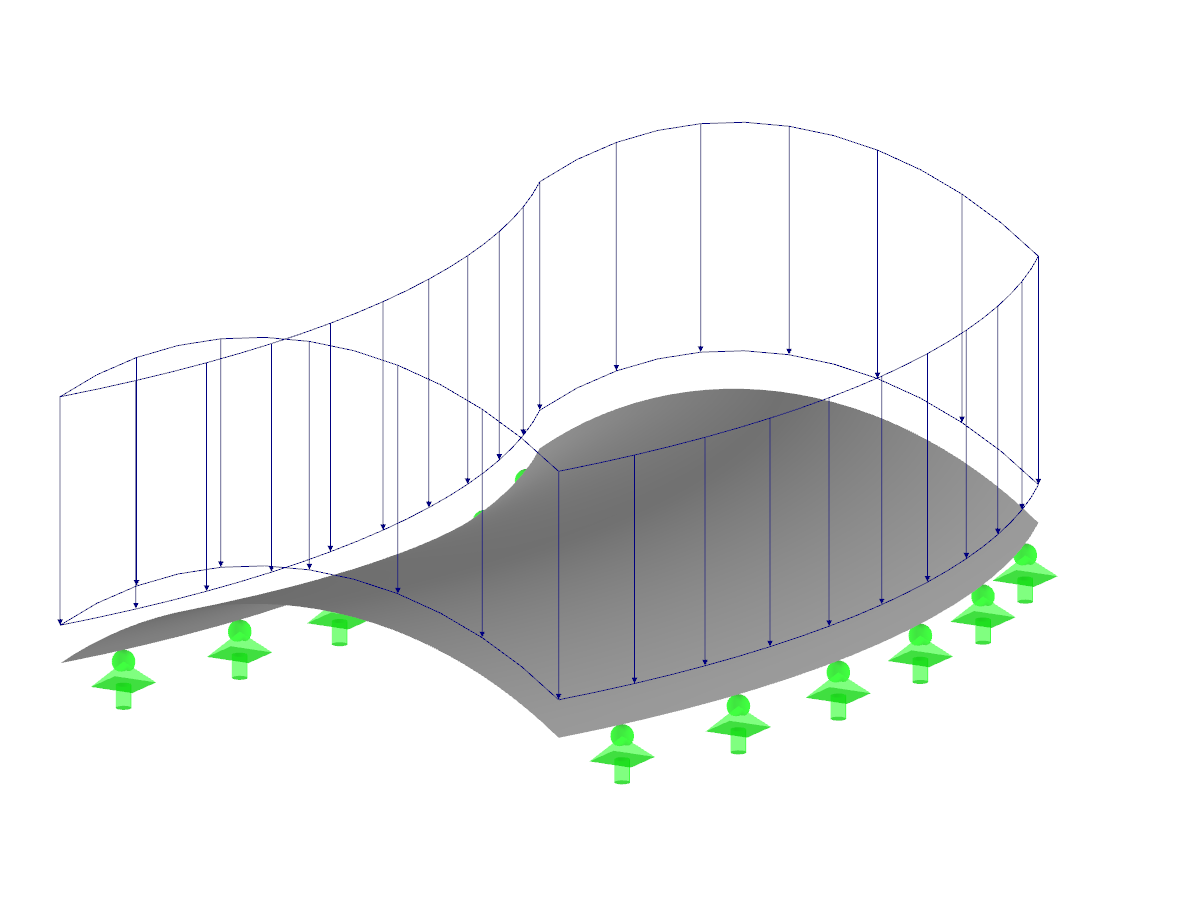
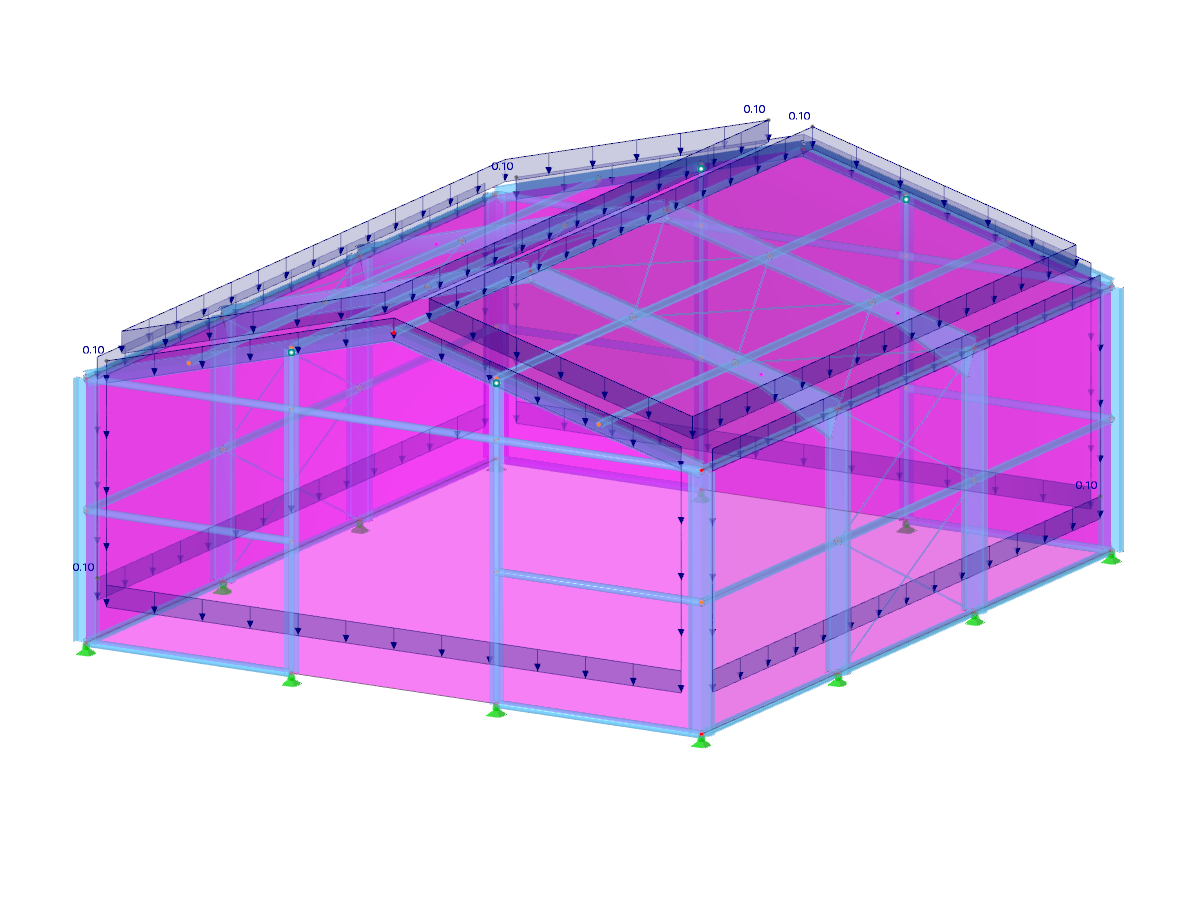
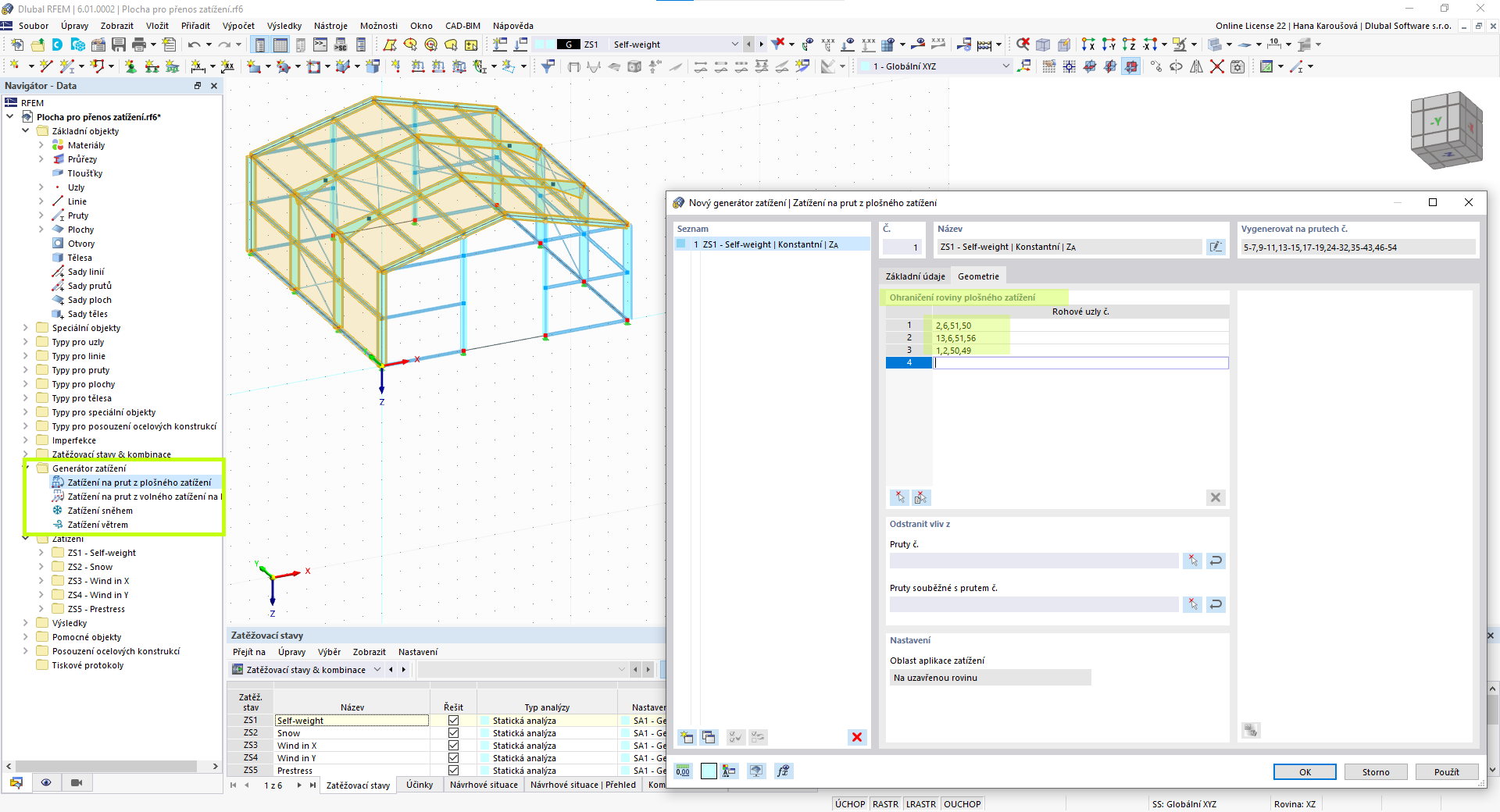
Tímto typem lze aplikovat plošná zatížení na oblasti, které nejsou vyplněny plochami, jako například zatížení větrem na okna nebo pruty haly. Zatížení této plochy je rozděleno na hrany nebo integrované objekty. Pokud jsou generována zatížení na pruty, zatížení jsou převedena v globálních směrech na skutečné délky prutů (směry zatížení XL, YL, ZL). Samotná plocha nemá tuhost.
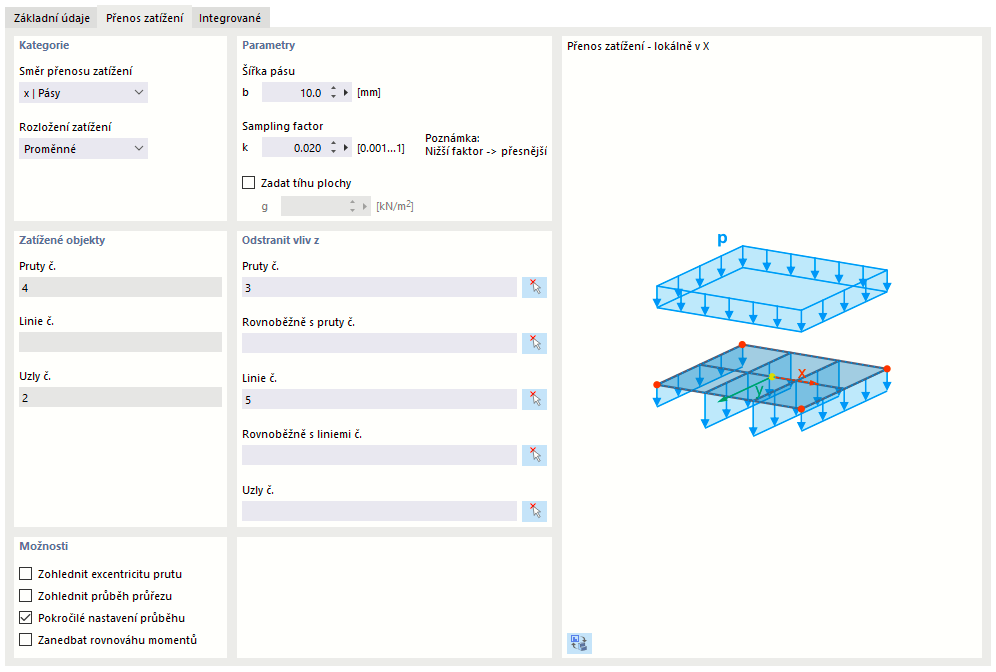
Kritéria pro přenos zatížení můžete nastavit v nové záložce.
'Směr přenosu zatížení' popisuje, ve kterém směru(y) má být zatížení přeneseno na objekty. Seznam nabízí možnosti pro izotropní rozložení na základě výpočtu konečných prvků i ortotropní uspořádání na pruhy ploch, které jsou použity pro určení šířky zatížení do jedné nebo obou lokálních os plochy.
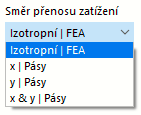
V možnosti 'Izotropní | FEM' používá RFEM pro stanovení zatížení samostatný dílčí model, ve kterém je plocha zobrazena pomocí tuhého plošného prvku. Všechny objekty integrované do plochy (pruty, liniová a uzlová ložiska, linie spojené s modelovými prvky, vazby nebo uzly atd.) jsou nahrazeny tuhými liniemi nebo tuhými uzlovými ložisky. Reakce tohoto dílčího modelu jsou poté použity jako zatížení pro 3D výpočet RFEM. Pokud chcete, aby některé objekty žádné zatížení nepřenášely, můžete je specifikovat v sekci 'Bez vlivu na'.
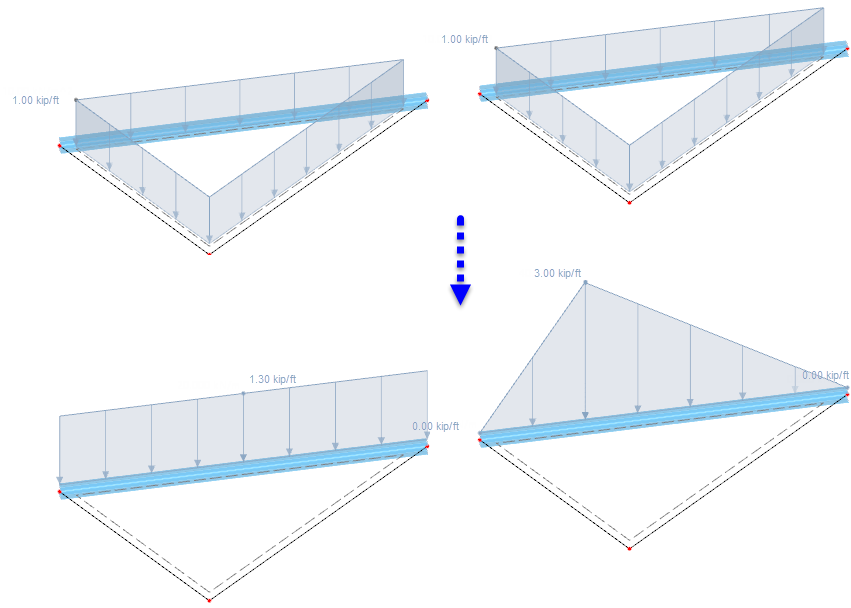
Při přenosu zatížení pomocí pruhů ploch si můžete určit, jak má RFEM provést 'rozdělení zatížení'. Zatížení je ve výchozím nastavení rozděleno na přilehlé objekty s proměnným průběhem. Pokud chcete dosáhnout konstantního průběhu zatížení, vyberte v seznamu odpovídající položku. Rozdíl mezi oběma variantami je znázorněn na následujícím obrázku.
Možnosti zadání 'šířky pruhu plochy', 'faktoru vyhlazování' a 'minimálního počtu pruhů na ploše' jsou přístupné, pokud je v sekci 'Možnosti' aktivováno kontrolní pole Pokročilé nastavení rozdělení. Úpravy jsou nutné pouze při problematickém rozdělení zatížení. Vliv těchto parametrů je vysvětlen pomocí příkladu v odborném článku Rozšířené nastavání rozdělení pro plochy pro přenos zatížení.
Pro plochu pro přenos zatížení můžete také stanovit 'hmotnost plochy', abyste například zohlednili vlastní hmotnost skla.
V sekci 'Bez vlivu na' můžete vyloučit pruty, linie a uzly z přenosu zatížení (například vazby). Stanovte objekty jednotlivě nebo vyberte vzorový objekt, který je paralelní s pruty nebo liniemi bez zatížení.
Pokud jsou definovány ohraničující linie plochy, jsou v sekci 'Zatížené objekty' uvedeny příslušné pruty, linie a uzly zatížené. Pokud si přejete specifické rozdělení zatížení, zaškrtněte v záložce 'Základní' kontrolní pole Faktor rozdělení zatížení. Potom můžete individuálně nastavit činitele pro objekty přenášející zatížení v záložce Faktory rozdělení zatížení.
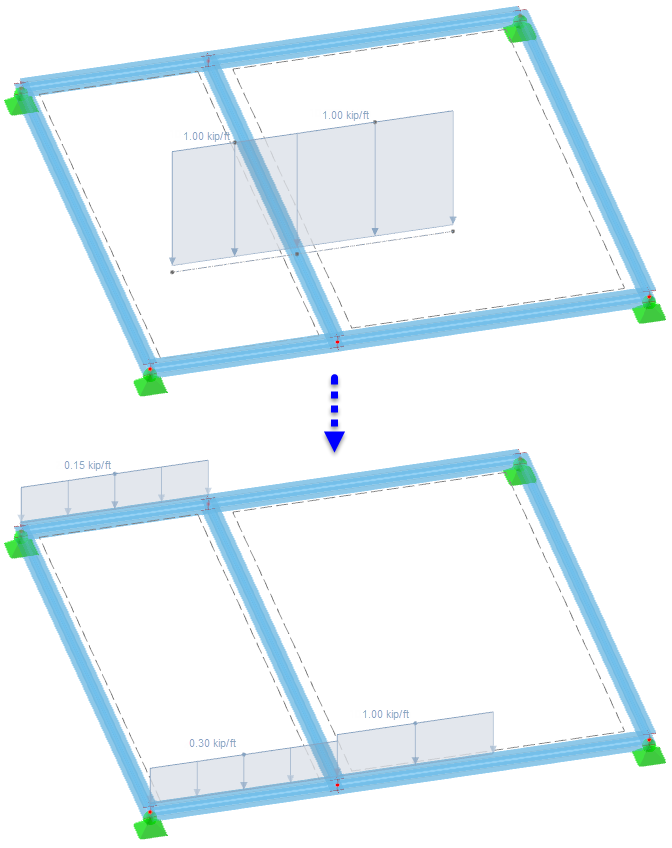
Při přenosu zatížení pomocí pruhů ploch můžete zohlednit 'excentricitu prutu' nebo 'rozložení průřezu', abyste správně zachytili geometrickou polohu prutu nebo jeho průběh (viz kapitola Rozložení průřezu). Kontrolní pole 'zanedbat momentovou rovnováhu' není ve výchozím nastavení aktivováno. To umožňuje vytvořit moment z plošných zatížení k těžišti a vyrovnat ho s momentem z prutových zatížení k těžišti. Pro uzlová zatížení tato možnost však nemá žádný význam. Následující obrázek ukazuje, jak je volně zadané liniové zatížení rozděleno na protilehlé pruty s a bez ohledu na momentovou rovnováhu.
Typ geometrie
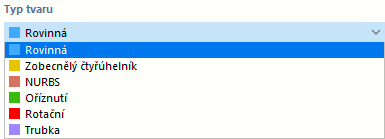
Typ geometrie popisuje formální koncept plochy. V seznamu jsou k dispozici různé typy.
Rovinná
U rovinné plochy leží všechny ohraničující linie v jedné rovině. Přes rozbalovací tlačítko jsou přístupné různé formy rovinných ploch.
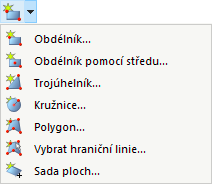
Plochu můžete (po stisknutí OK v dialogu) definovat graficky tažením obdélníku, kruhu atd. Pokud zvolíte jejich 'ohraničení', RFEM plocha automaticky rozpozná, jakmile bude dosažen dostatečný počet ohraničujících linií.
Čtyřúhelník
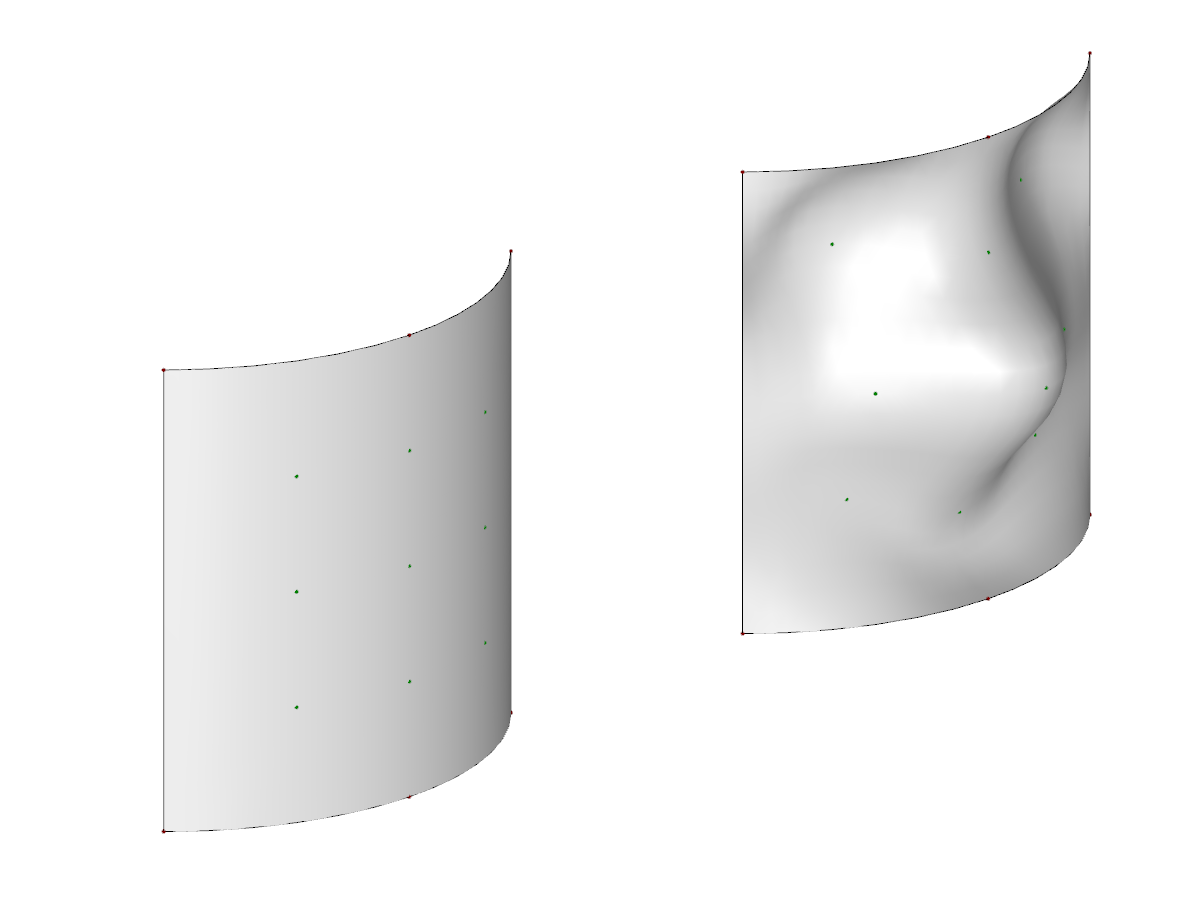
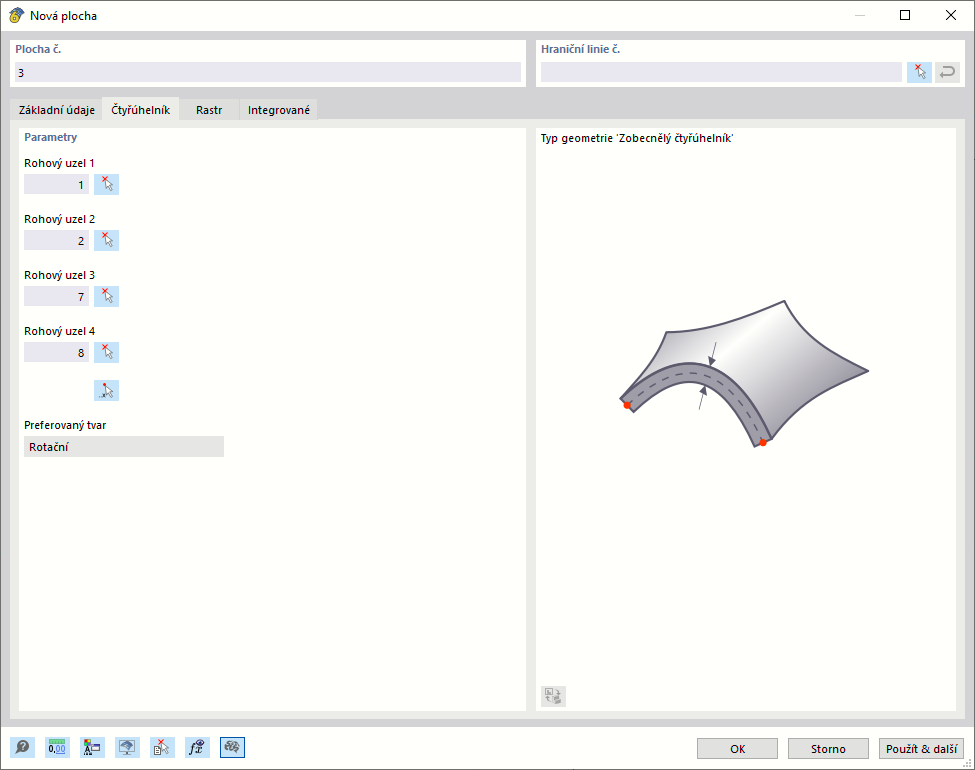
Tento typ plochy v základní formě popisuje obecnou čtyřstrannou plochu. Jako ohraničující linie je možné použít přímé čáry, oblouky, polylinie a splajny. Tak lze modelovat zakřivené plochy.
V dialogu 'Nová plocha' vyberte ohraničující linie čtyřúhelníkového povrchu. Pokud nelze uzavřenou plochu vytvořit pomocí čtyř linií, lze použít více než čtyři linie. V záložce 'Čtyřúhelník' jsou pak uvedeny čtyři vrcholové uzly. Ty řídí, jak je zakřivená plocha napnuta.
NURBS
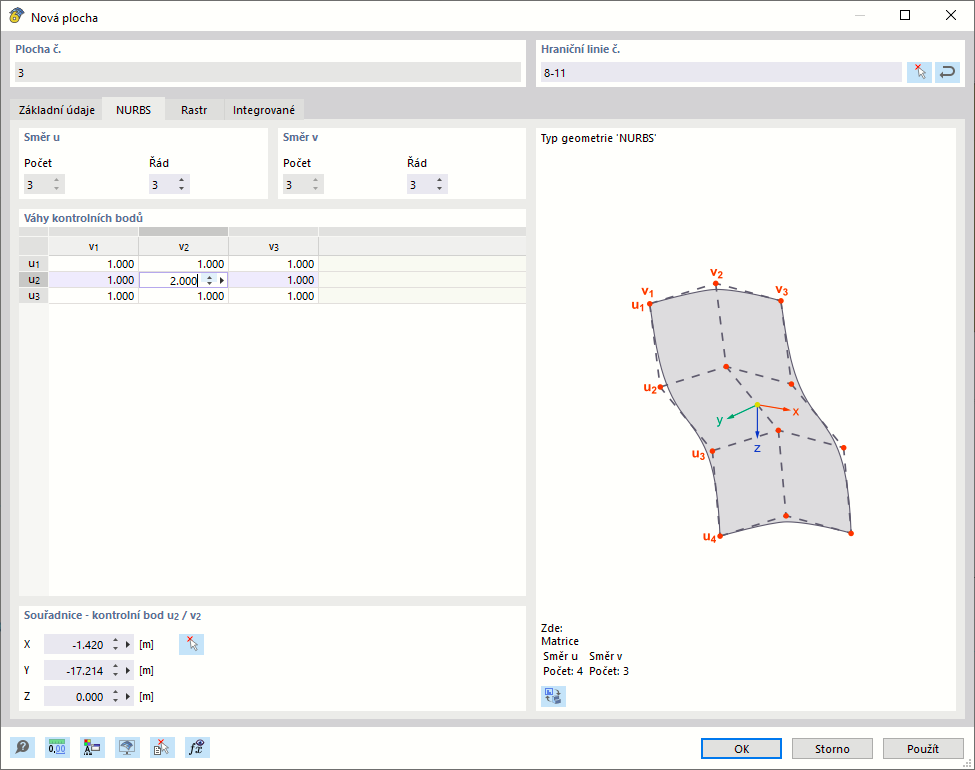
Plochy NURBS jsou tvořeny ze čtyř uzavřených linií NURBS (viz kapitola Linie). Tím lze modelovat téměř libovolné volné formy.
V dialogu 'Nová plocha' vyberte ohraničující linie plochy NURBS. Každý protilehlý pár linií NURBS musí mít stejný počet kontrolních bodů, aby pořadí těchto linií NURBS bylo "kompatibilní". V záložce 'NURBS' můžete pak ovlivnit tvar plochy 'kontrolními váhami bodů'. Koordináty vybraného kontrolního bodu jsou uvedeny v sekci 'Koordináty - kontrolní bod'.
Zkrácená
Pokud se plochy prolínají, můžete rychle vytvořit průnik: Vyberte plochy a poté otevřete kontextové menu. K dispozici jsou různé možnosti.
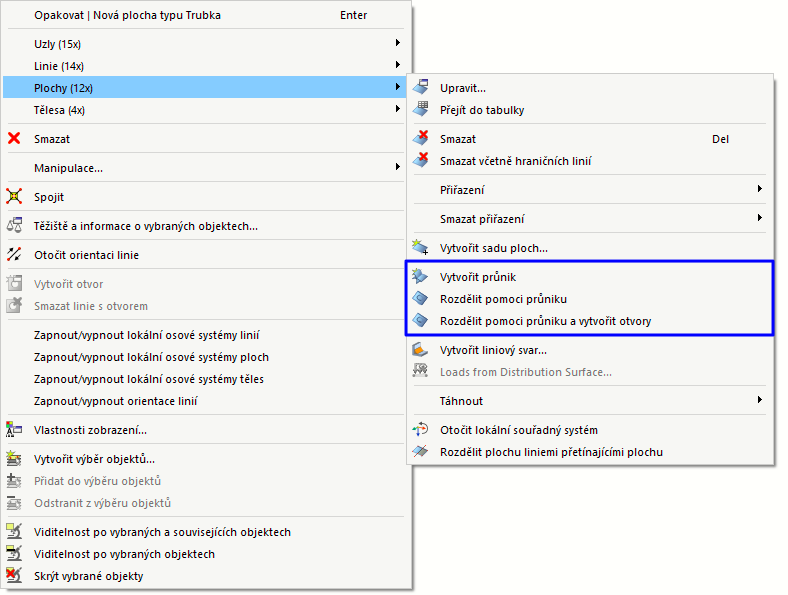
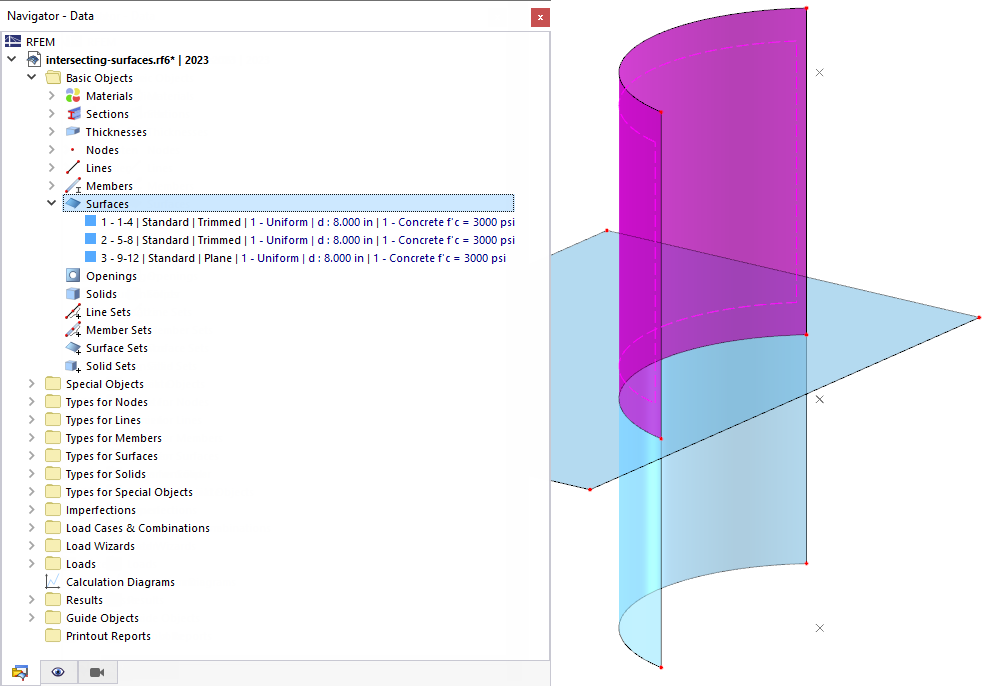
Volbou 'Vytvořit průnik' se generuje pouze průniková linie. Pokud vyberete jednu z možností 'Dělit pomocí průniku', RFEM vytvoří dílčí plochy a přiřadí jim typ 'Zkrácená'. Můžete pak odstranit komponenty, pokud chcete například odebrat přečnívající plochy.
Rotace
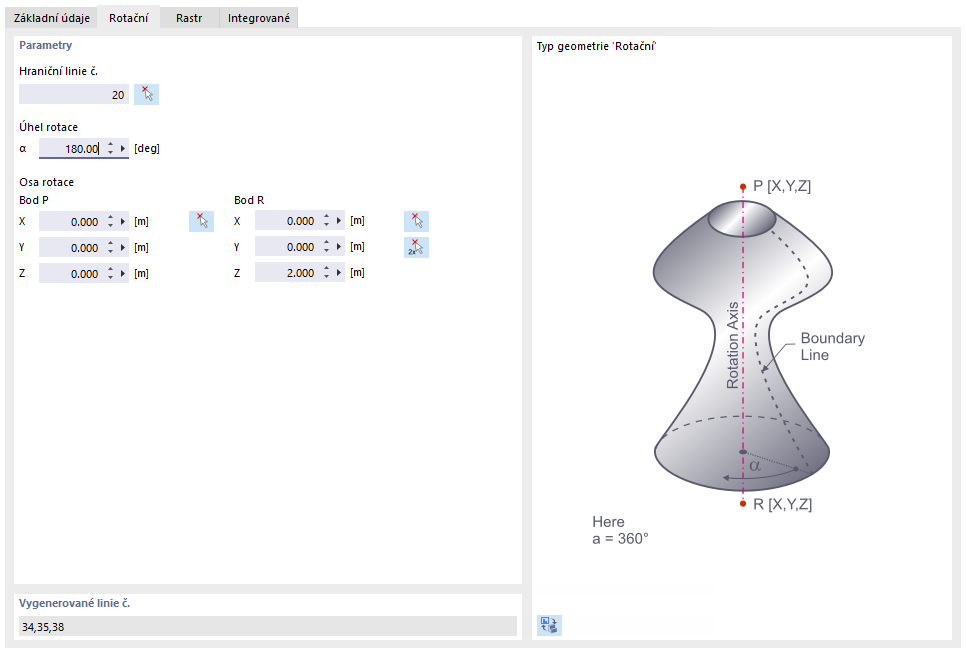
Rotovaná plocha vzniká, když se existující čára otočí kolem osy. RFEM vytvoří plochu z počátečních a koncových uzlů a otočených definičních bodů čáry. Při tom jsou generovány nové linie.
V záložce 'Rotace' vyberte ohraničující linii plochy, která má být otočena. Uveďte úhel rotace α. Body osy rotace můžete zadat pomocí souřadnic nebo graficky pomocí tlačítka
 .
.
Trubka
Trubková plocha vzniká otáčením středové linie trubky v určitém poloměru kolem této osy. Při tom jsou generovány nové linky: dva kruhy a polylinie paralelní s osou trubky.
V záložce 'Trubka' stanovte poloměr trubky. Tato hodnota popisuje vzdálenost od osy trubky ke středu plochy. Uveďte číslo středové linie nebo graficky vyberte osu trubky pomocí tlačítka
 .
.
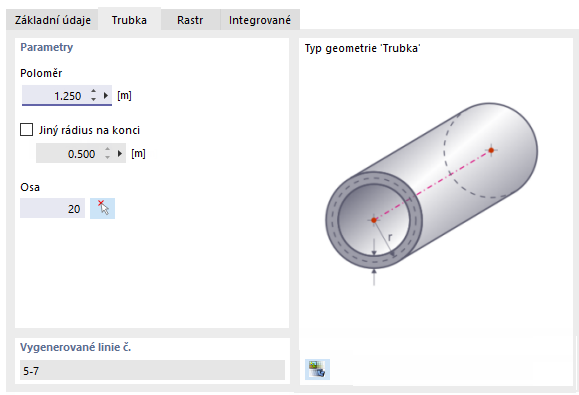
Jestliže má průřez trubky kónický tvar, aktivujte kontrolní pole 'Různý poloměr na konci' a uveďte odpovídající hodnotu.
Spline s minimální křivostí
Pomocí tohoto typu geometrie můžete vygenerovat zakřivenou plochu přes řídicí uzly, které leží na ploše nebo také mimo ni. Tak lze modelovat například terénní povrchy.

Nastavte 'Souřadný systém' roviny referencí a zadejte 'Souřadnice vzorů ve souřadném systému'. Tyto body představují řídicí uzly splinové plochy. Poté stanovte 'ohraničující linie roviny referencí' nebo je graficky vyberte tlačítkem
.
Tloušťka s materiálem
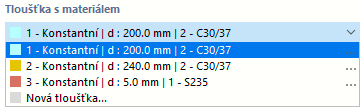
Vyberte v seznamu existujících tlouštěk vhodný typ nebo definujte novou tloušťku (viz kapitola Tloušťky).
Materiál tloušťky
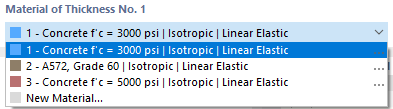
Materiál definovaný pro tloušťku v předchozím oddíle je přednastaven. Je-li to nutné, můžete v seznamu existujících materiálů vybrat nebo definovat jiný materiál (viz kapitola Materiály). Tento materiál bude poté přiřazen typu tloušťky.
Klouby
Pomocí kloubu lze řídit přenos vnitřních sil podél linie plochy (viz kapitola Liniiové klouby). Po zaškrtnutí kontrolního pole můžete typ kloubu nastavit v záložce 'Klouby'.
Uložení
Pokud je plocha elasticky uložená, můžete v záložce 'Uložení' vybrat nebo definovat plošné uložení (viz kapitola Plošné uložení).
Uvolnění
Pro odpojení modelu na ploše můžete v záložce 'Uvolnění' vybrat nebo definovat plošné uvolnění (viz kapitola Plošná uvolnění).
Excentricita
Pomocí excentricity můžete modelovat výškový posun celé plochy (viz kapitola Plošné excentricity). Typ posunu můžete nastavit v záložce 'Excentricita'.
Faktor rozdělení zatížení
Pro plochu typu Přenos zatížení je možné nastavit distribuční faktory pro objekty přenášející zatížení. Po zaškrtnutí kontrolního pole můžete tyto faktory individuálně přiřadit v nové záložce.
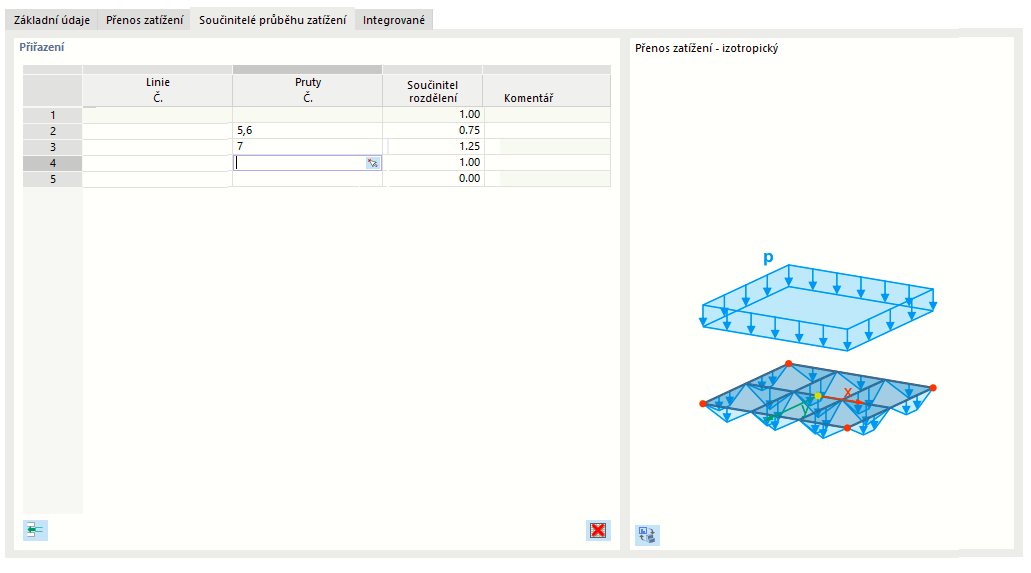
Zatížené objekty plochy pro přenos zatížení jsou přednastaveny v jednom řádku. Každému objektu je přiřazen faktor 1.00, aby všechny objekty přispěly krovnoměrně k přenosu zatížení. Pokud si přejete specifické rozdělení, klikněte na další volný řádek a zvolte linku nebo prut. Potom přiřaďte odpovídající 'distribuční faktor'.
Zahuštění sítě
Velikost sítě MKP lze přizpůsobit geometrii plochy (viz kapitola Zahuštění sítě ploch). Je tím nezávislá na obecném nastavení sítě. Na záložce 'Zahuštění sítě' můžete zvolit nebo definovat zahuštění sítě plochy.
Specifické osy
Každá plocha má lokální souřadný systém. Ten je ve většině případů orientován paralelně s globálními osami. Souřadný systém však může být také - odděleně pro zadání a výstup - uživatelsky definován.
Vstupní osy
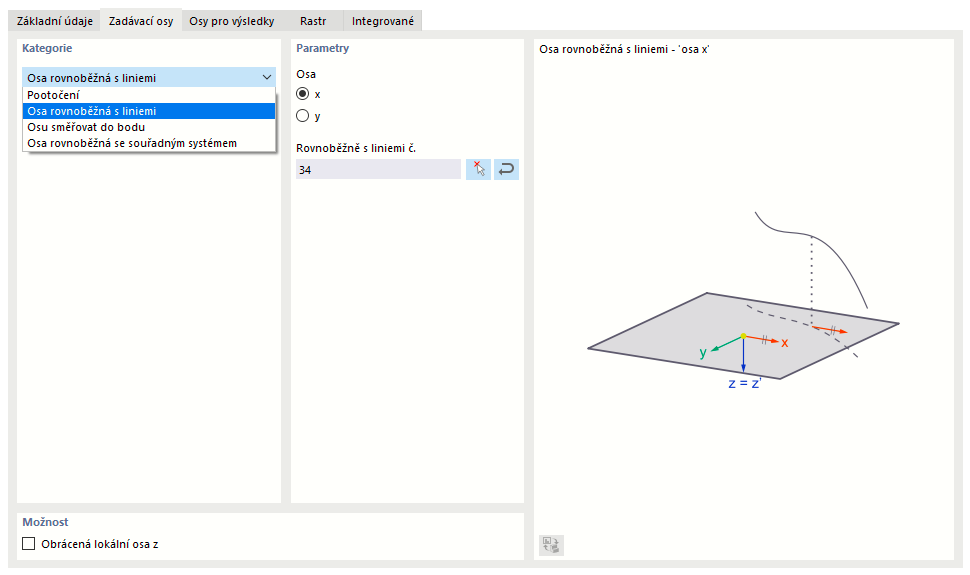
Nastavení vstupních os má vliv například na ortotropní a podložkové vlastnosti nebo na působení plošného zatížení.
Seznam v sekci 'Kategorie' nabízí různé možnosti pro přizpůsobení polohy os:
- Otáčení podle úhlu: Otáčení xy-os plochy kolem osy z úhlem α
- Osa rovnoběžná s liniemi: Orientace osy x nebo y podle čáry
- Osa zaměřená na bod: Orientace osy x nebo y k průsečíku linie s plochou
- Osa rovnoběžná se souřadným systémem: Orientace os k uživatelsky definovanému souřadnému systému
Referenční objekty můžete graficky určit tlačítkem
.
Kontrolní pole 'Obrátit lokální osu z' umožňuje obrátit osy z a y v opačném směru.
Výsledkové osy
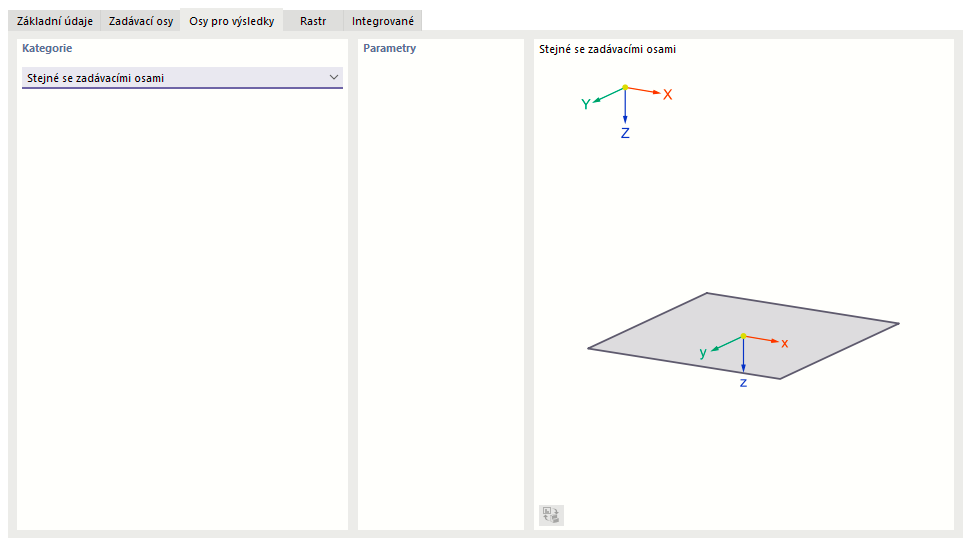
V současné době je možné nastavit orientaci výsledkových os pouze jako 'Identické se vstupními osami'.
Síť pro výsledky
Každá plocha je pokryta sítí, která se používá pro výstup výsledků v tabulkách. Umožňuje vydávání nezávislé na síti MKP v pravidelných, přizpůsobitelných výsledkových bodech.
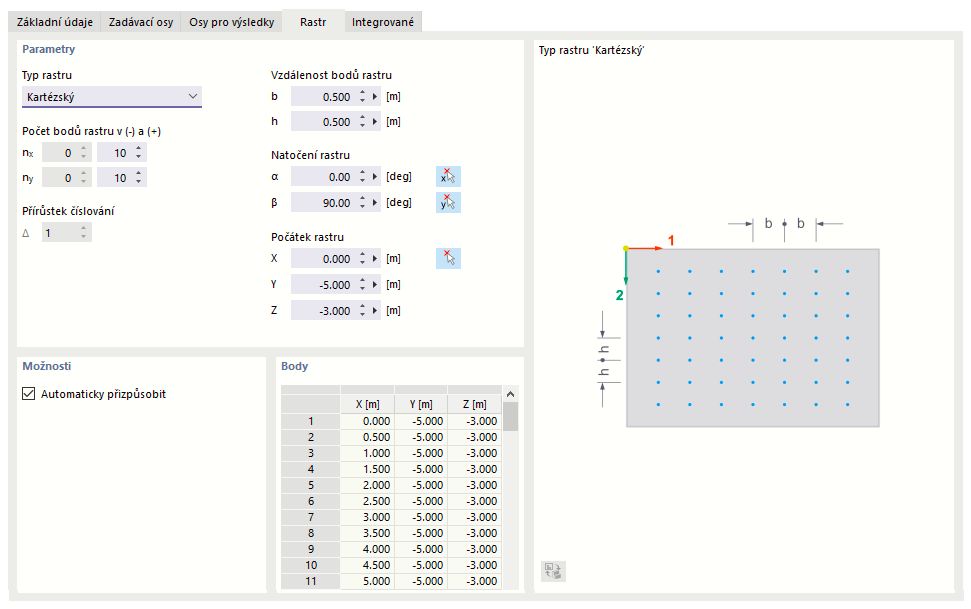
Jako výchozí je kartézská plošná síť s pravidelnou vzdáleností síťových bodů po 0,5 m ve dvou směrech. Pokud je to potřebné, můžete zde upravit 'vzdálenosti sítě' v x-směru (b) a v y-směru (h), provést 'otáčení sítě' nebo změnit 'počátek sítě'. Pro kruhové plochy nabízí typ 'polární' alternativu pro numerický výstup.
Je-li v oddílu 'Možnosti' zaškrtnuto kontrolní pole 'Automaticky přizpůsobit', síťové body se při změně plochy přizpůsobí nové geometrii.
V sekci 'Body' můžete zkontrolovat souřadnice generovaných síťových bodů. Změny v tabulce nejsou možné.
Integrované objekty
RFEM obvykle automaticky rozpozná všechny objekty ležící v ploše, ale které nebyly použity pro definici plochy.
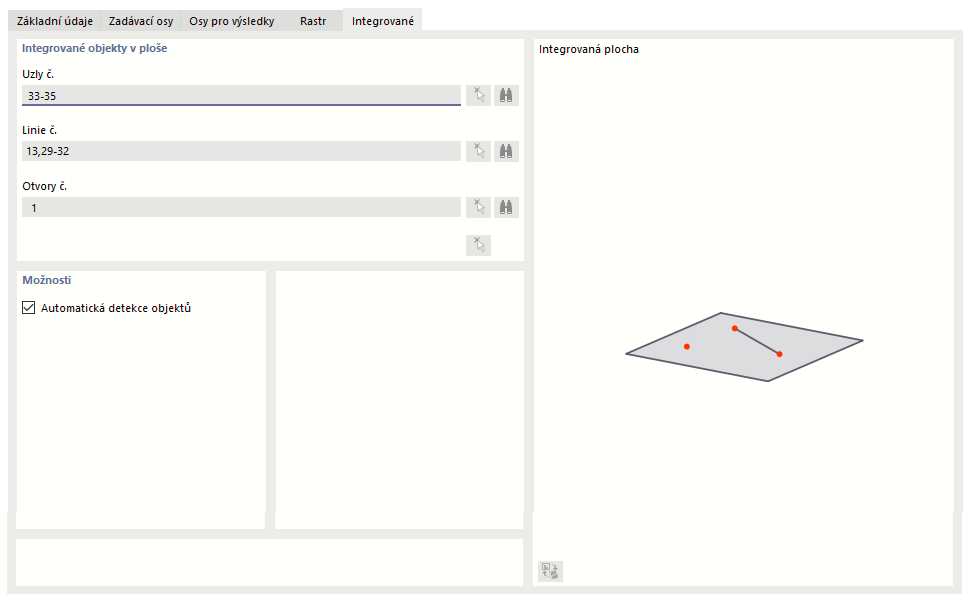
Čísla uzlů, linií a otvorů patřících k ploše jsou uvedena v sekci 'Integrované objekty v ploše'.
Pokud některý objekt není rozpoznán, měli byste ho manuálně integrovat: Deaktivujte Automatické rozpoznání objektu. Vstupní pole v sekci 'Integrované objekty v ploše' jsou nyní přístupná. Doplňte chybějící číslo objektu nebo použijte tlačítko
k grafickému určení objektu.
Aktivace přenosu zatížení
Kontrolní pole umožňuje rozdělit zatížení plochy – nezávisle na jejím typu tuhosti – pomocí plošné přenosové plochy. Tím se plocha projevuje pomocí své tuhosti v modelu. Rozdělení zatížení na sousední objekty je však řízeno přes parametry, které můžete nastavit v záložce Přenos zatížení. Tato funkce je zejména relevantní pro plochy typu tloušťky Deskový podklad.
Deaktivace pro výpočet
Kontrolní pole poskytuje možnost nezohlednit plochu při výpočtu, například pro simulaci stavebních stavů nebo pro zkoumání varianty modelování. Tuhost, okrajové podmínky a zatížení plochy v tomto případě nebudou nastaveny.
Informace | Analyticky
Tato sekce se zobrazuje, jakmile jste stanovili ohraničující linie plochy. Nabízí přehled o důležitých vlastnostech plochy, jako je plocha, objem, a hmotnost, stejně jako poloha těžiště plochy a orientace plochy. Otvory jsou odpovídajícím způsobem zohledněny.