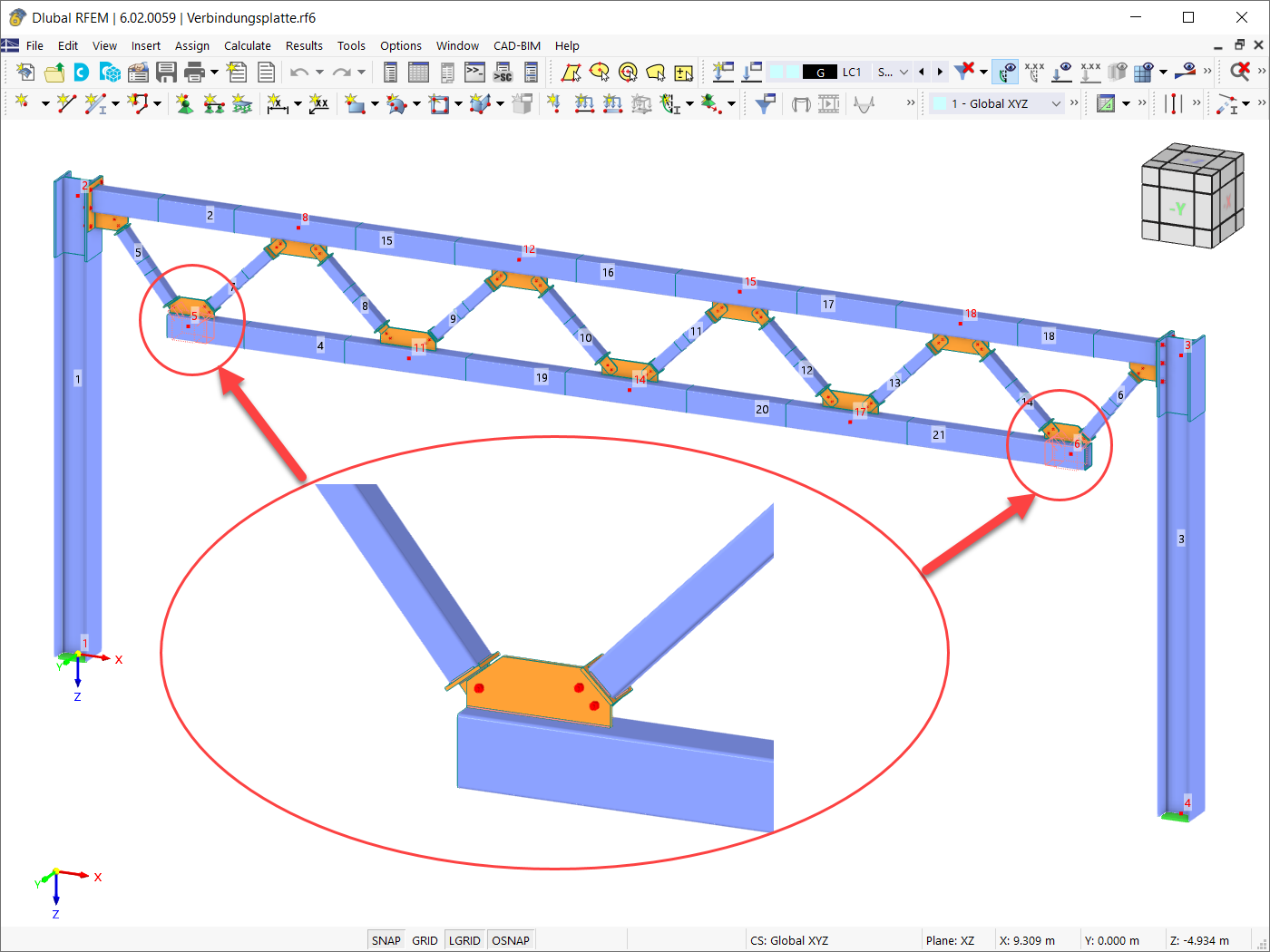
Если вы уже моделировали стальные соединения в RFEM 6, то вы, наверное, знакомы с аддоном Стальные соединения. Этот аддон позволяет рассчитать соединения на основе модели КЭ. Расчёты выполняются для различных типов соединений прокатных и сварных профилей. Ввод данных и оценка результатов полностью интегрированы в пользовательский интерфейс программного обеспечения RFEM для расчёта по МКЭ.
Благодаря этому аддону, можно создавать стальные соединения в RFEM 6 с помощью простого и знакомого ввода предопределенных компонентов. База данных компонентов постоянно расширяется для того, чтобы нашим пользователям было еще проще смоделировать стальные соединения.
В нашей статье будет представлен компонент "соединительная пластина", и показан пример его применения для моделирования стального соединения, которое необходимо присвоить узлам № 5 и № 6 (рисунок 01).
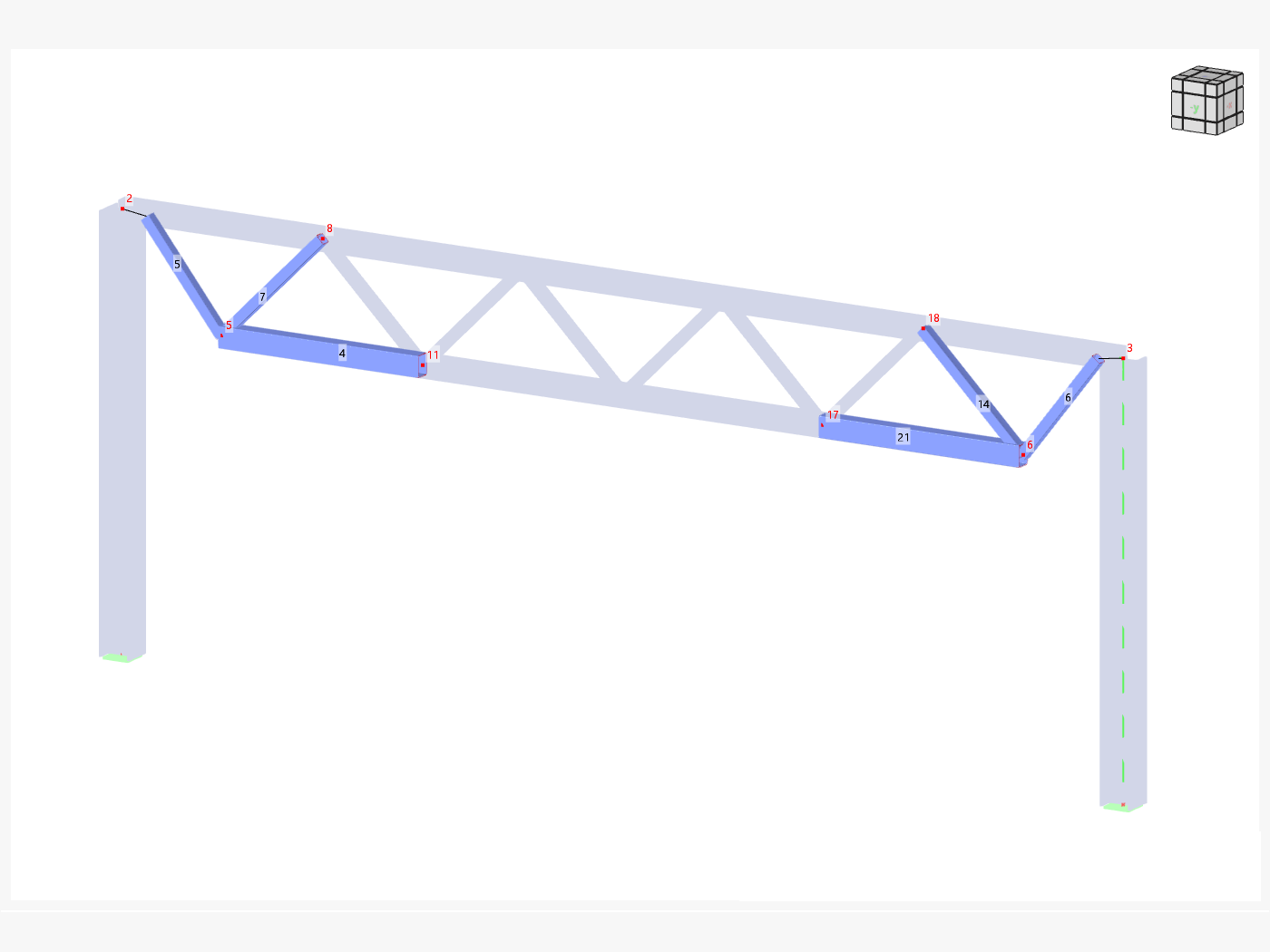
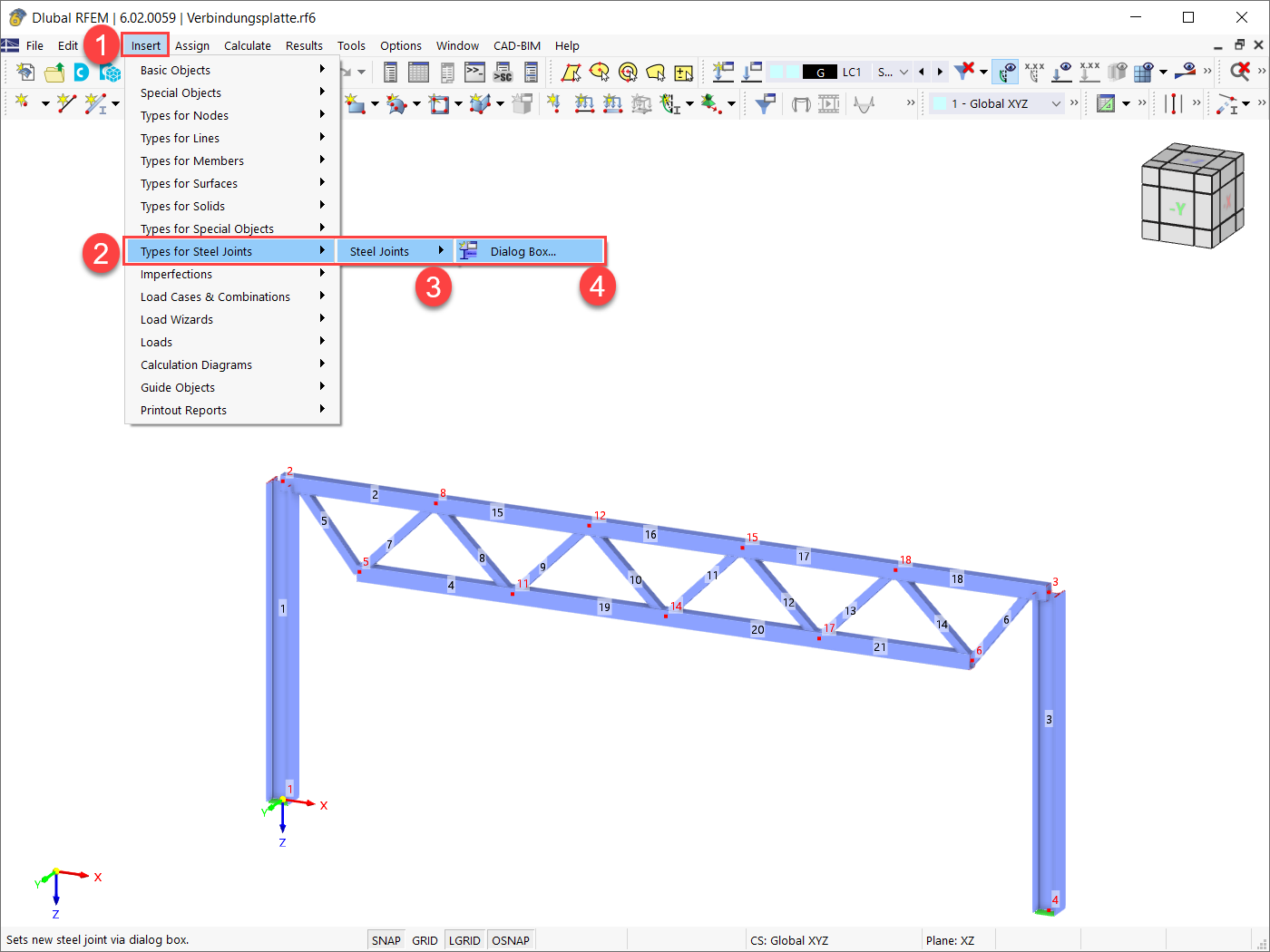
Как показано на рисунке 01, стальное соединение, которое необходимо создать, соединяет стержни № 4, № 5 и № 7, с одной стороны, и стержни № 21, 6 и № 14, с другой. Чтобы приступить к созданию стального соединения, необходимо открыть окно «новое стальное соединение», как показано на рисунке 02.
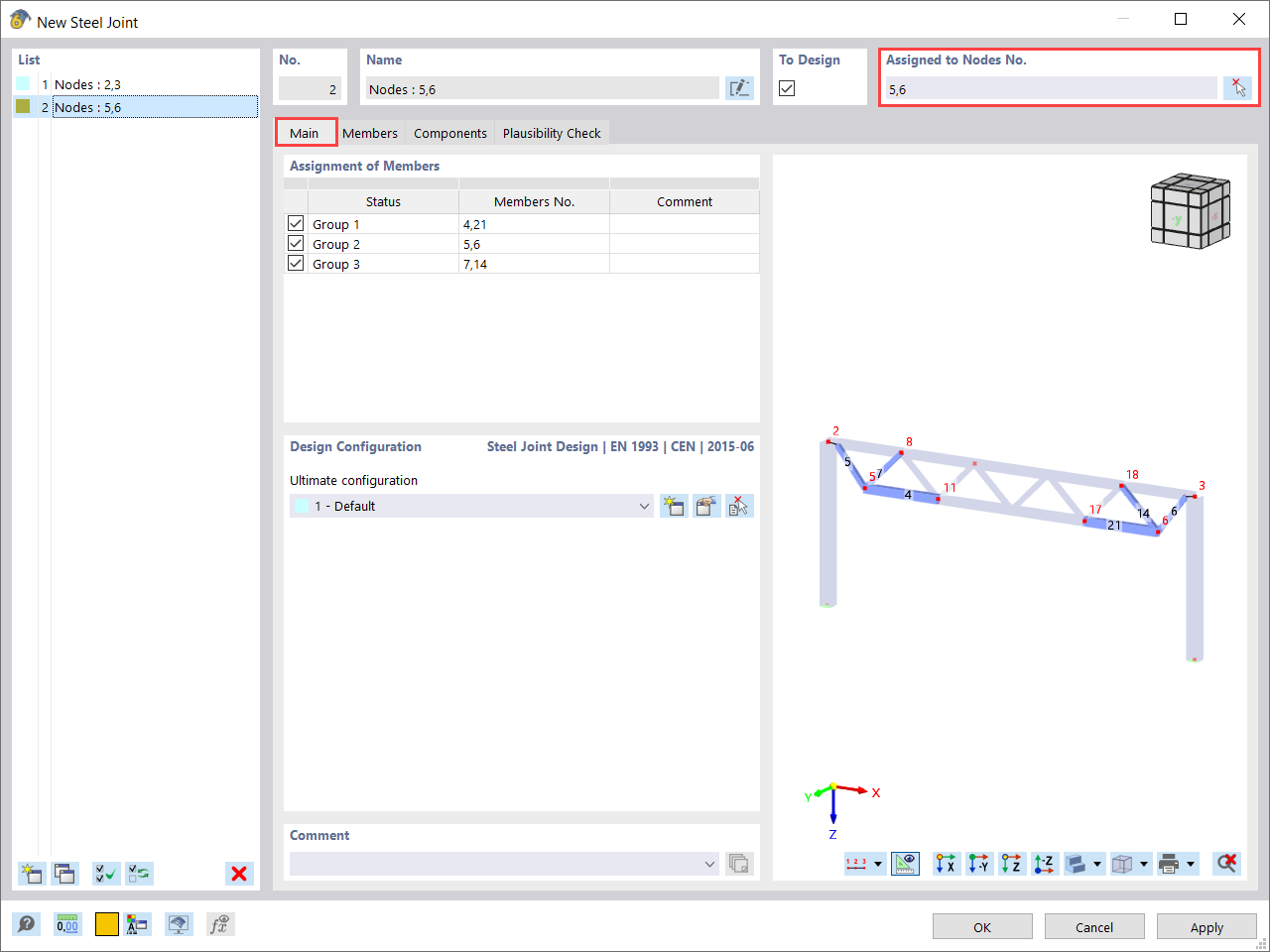
После открытия окна «новое стальное соединение», в разделе «присвоить узлу» необходимо указать все узлы, предназначенные для расчета. Вы можете отредактировать количество узлов, набрав их номер или введя графически с помощью кнопки «выбрать индивидуально». Данное соединение должно быть присвоено узлам № 5 и № 6, поэтому эти узлы вводятся в данной секции (рисунок 03). Как только вы выберете узел для расчета, программа присвоит все стержни, соединенные с этими узлами, и сгруппирует их в отдельные группы.
Это означает, что все стержни с одинаковыми свойствами и соответствующим положением в модели конструкции группируются вместе. В данном случае сгруппированными стержнями будут № 4 и № 21, № 5 и № 6, а также № 7 и № 14 (рисунок 03). Их обозначение позже будет использоваться для этих компонентов, которым можно также присвоить индивидуальное имя (не обязательно «группа»).
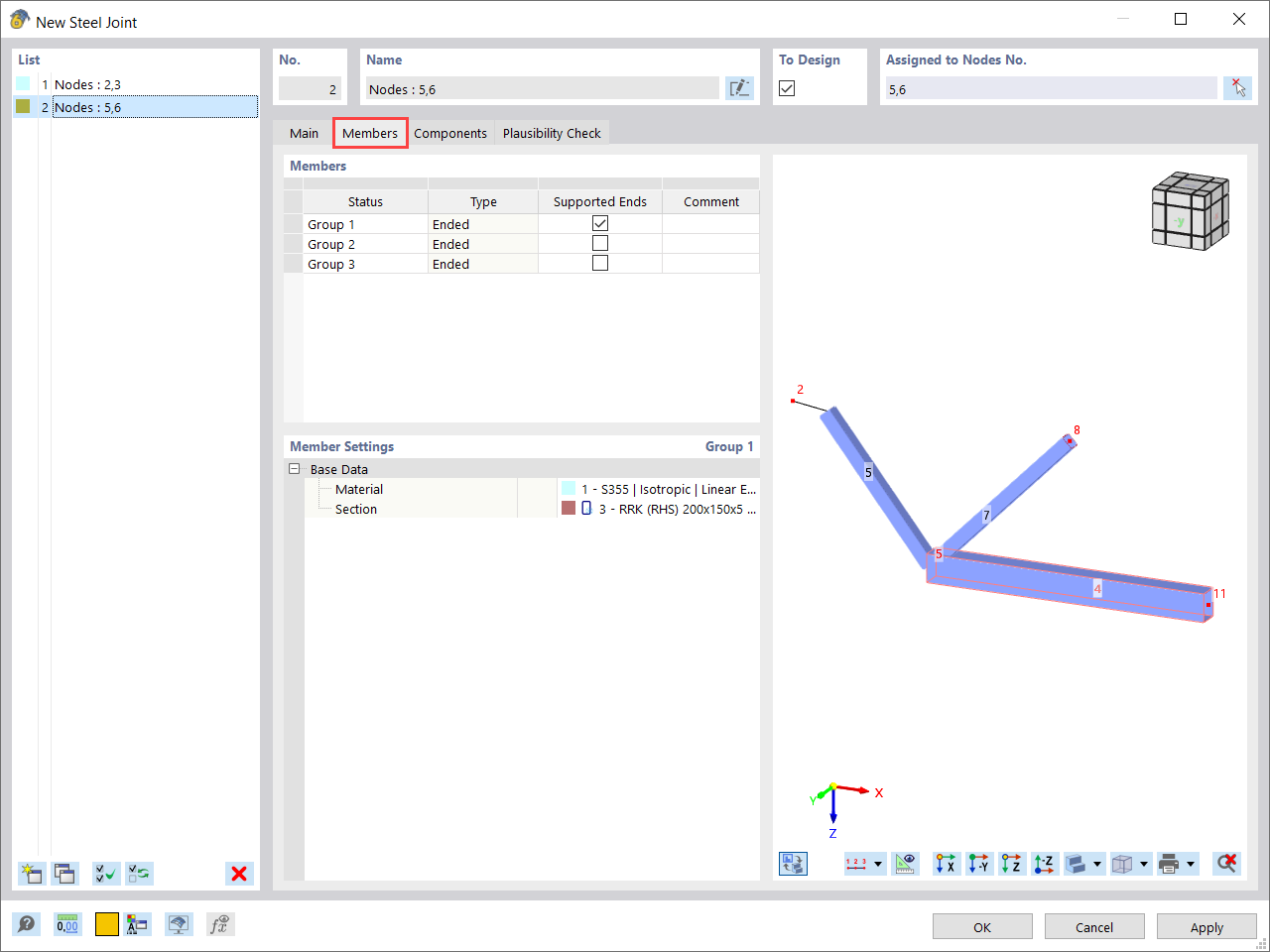
Как было описано выше, стержни с одинаковыми характеристиками группируются, таким образом эти группы можно увидеть также во вкладке «стержни» (рисунок 04). В данной вкладке осуществляется ввод подробных настроек стержней, соединенных в узле. Поэтому важно ввести подробности для стержней, например, их тип («законченный» или «продолженный»). В столбце «опорные концы» можно указать, какой стержень будет опираться в удаленном узле в модели КЭ.
Обратите внимание на то, что опоры можно активировать для нескольких стержней, но хотя бы один стержень не должен опираться. Опора соответствует неподвижной заделке, и ее следует выбрать таким образом или в такой точке, чтобы она наиболее точно соответствовала поведению модели. Для данного соединения опертые концы будут активированы для стержней группы 1 (то есть, стержней № 4 и № 21).
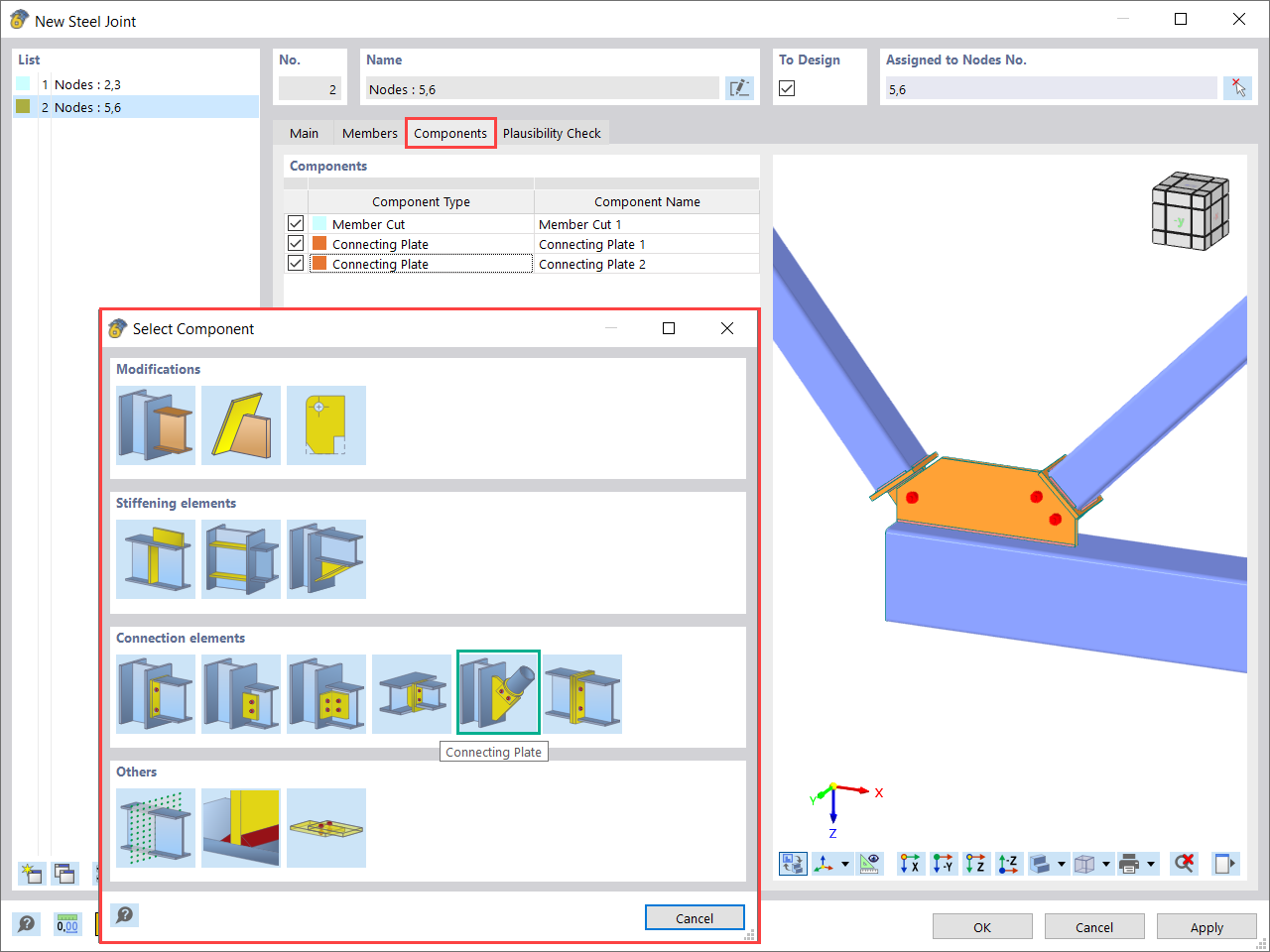
Все компоненты соединения редактируются в закладке Компоненты. Как уже упоминалось в начале нашей статьи, одним из преимуществ RFEM 6 является то, что стальные соединения можно создавать простым и привычным вводом уже заданных компонентов. Для ввода всех типов соединений в вашем распоряжении имеются различные типы предварительно заданных компонентов (например, торцевая пластина, накладки, ребристая плита) и универсальные базовые компоненты (пластины, сварные швы, вспомогательные плоскости).
Одним из таких компонентов является соединительная пластина, о которой мы поговорим в нашей статье. Таким образом, кроме среза стержня, необходимого для данного соединения, мы добавим из базы данных две соединительные пластины (рисунок 05). При этом все субкомпоненты, такие как угловая накладка, покрывающий лист, стыковый лист, а также сварные швы и болты, составляющие компонент соединительной пластины, находятся в вашем распоряжении для конфигурации.
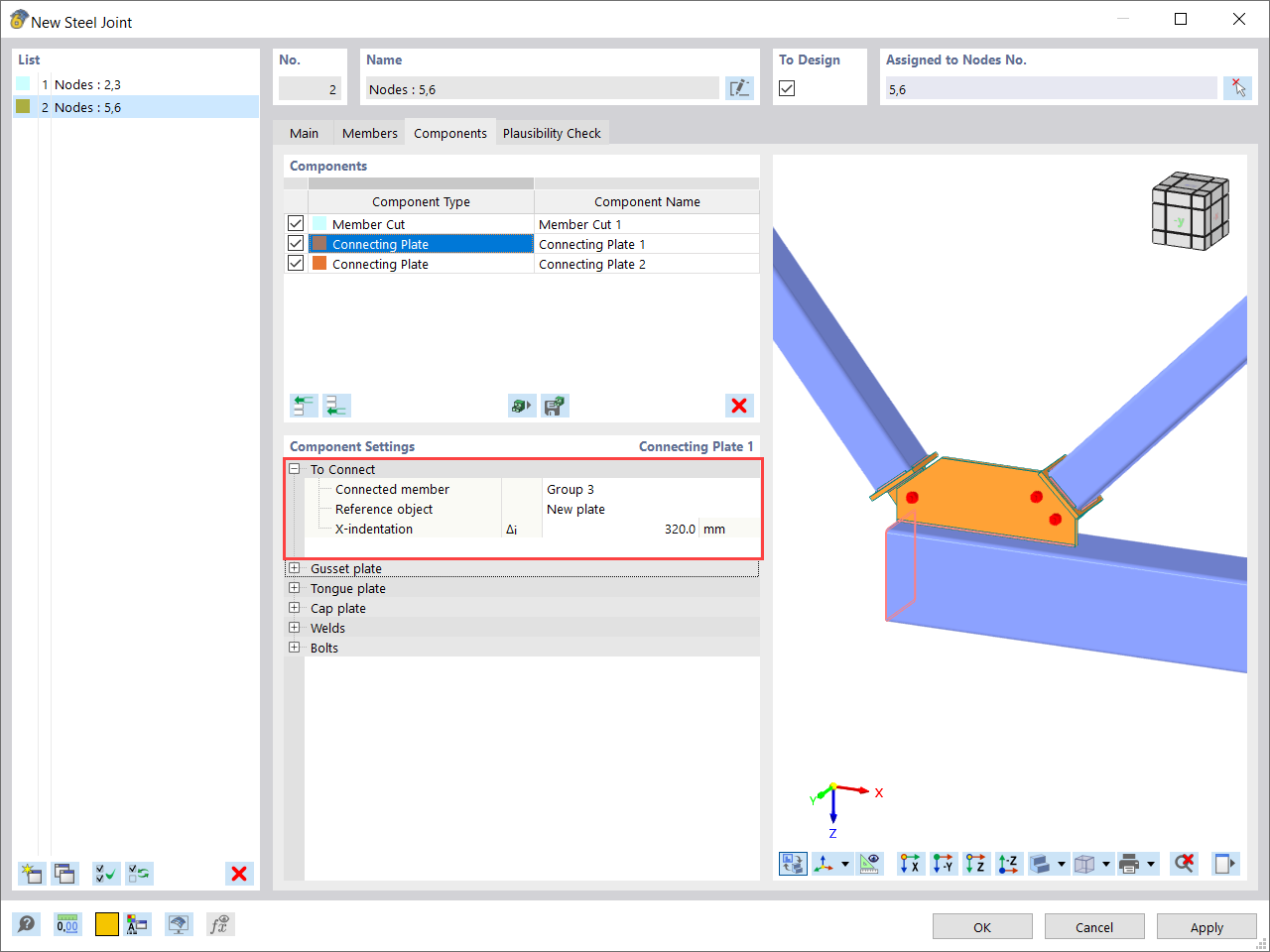
Способ ввода параметров соединительной пластины сначала показан на настройках соединительной пластины № 1. Однако, прежде чем углубляться в свойства и критерии ввода, необходимо задать стержень, который соединен соединительной пластиной.
Затем вы можете выбрать, если исходный объект будет существующим объектом (то есть, стержнем, пластиной стержня или существующей пластиной) или новым накладным листом. Если, как в данном случае, в качестве объекта выбрана «новая пластина» (рисунок 06), появится область ввода для накладки. Перед тем, как выполнить конфигурацию, можно также задать отступ X, то есть расстояние конца присоединенного стержня от теоретического конца стержня.
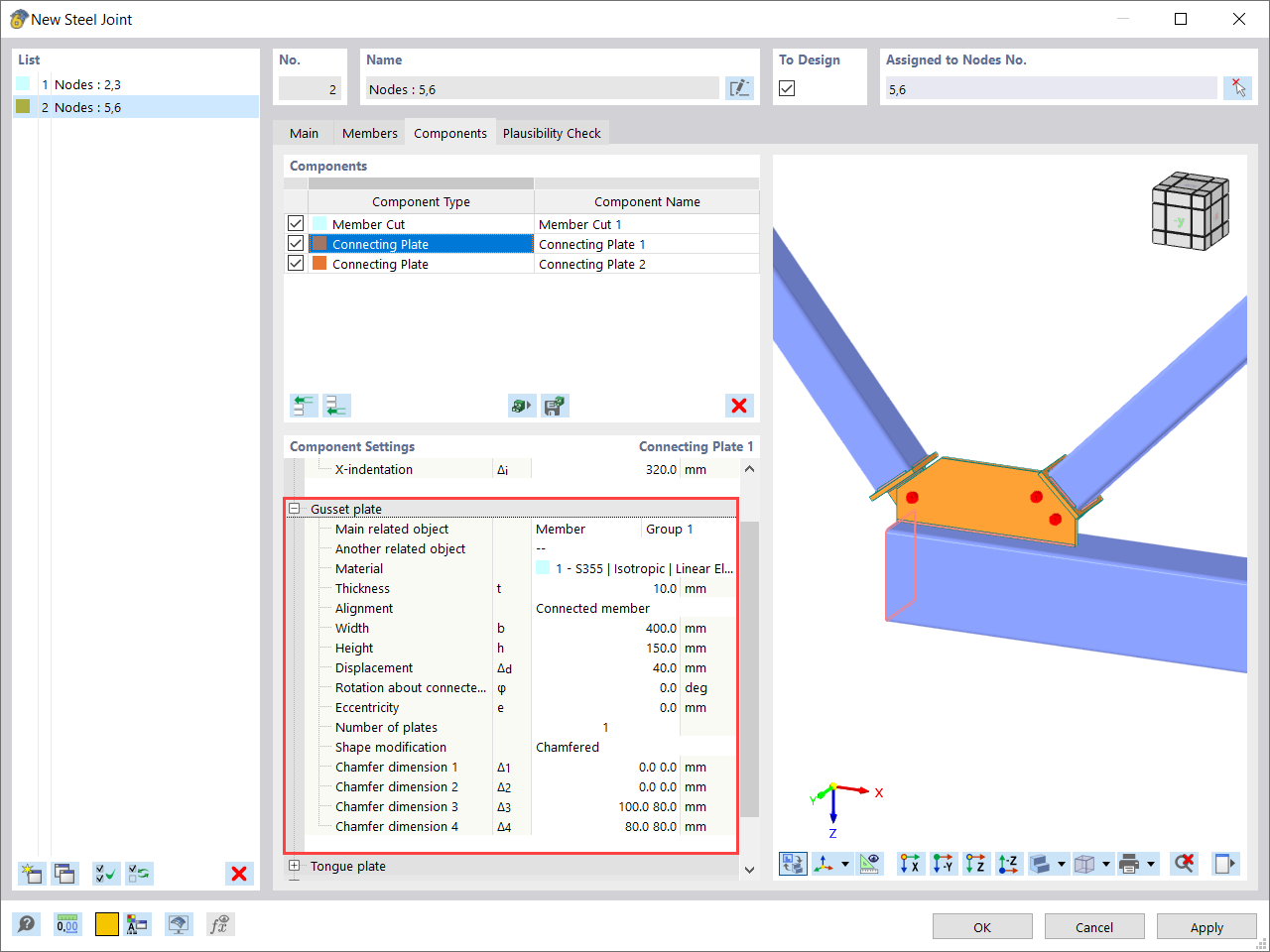
Поскольку в качестве ссылочного объекта была выбрана «новая пластина», для конфигурации появляется область ввода пластины (рисунок 07). Накладной лист ограничен своим основным связанным объектом, выбранным в первой строке, и может являться либо стержнем, либо пластиной (включая пластины стержней). Также можно задать другой связанный объект, что не является обязательным в случае, если вам нужно вставить пластину между двумя существующими объектами.
Затем необходимо задать материал, толщину и выравнивание. Для выбора плоскости, по которой будет выровнен накладной лист, у вас есть два варианта: «Присоединенный стержень» (выравнивает накладку по плоскости XZ присоединенного стержня) и «основной связанный объект» (выравнивает пластину с плоскостью, образованной продольными осями основного ссылочного объекта и соединенного стержня). Остальными параметрами, которые задают накладку, являются ее размеры (то есть ширина и высота), перемещение вдоль продольной оси соответствующего основного объекта, поворот вокруг продольной оси соединенного элемента, эксцентриситет от плоскости плиты и количество плит. Последнее можно задать равным 1 или 2; в этом случае используется пластина. Кроме того, накладку можно изменить с помощью смещения, скоса или сочетания обоих. Для каждого изменения появляется новая задающая строка. В данном случае для пластины модифицируется накладка с помощью скосов.
Еще одним элементом соединительной пластины является стыковый лист. Эта пластина соединяет (дополнительную) покрывающую пластину с исходным объектом и может рассматриваться как расширение присоединенного элемента в виде пластины. Если ссылочный объект является существующим объектом, то положение стыкового листа соответствующим образом скорректируется. Если исходным объектом является новая пластина, как в данном случае, то стыковая пластина размещается центрально по отношению к соединительному элементу, а положение нового накладного листа корректируется по отношению к стыковому листу.
Чтобы задать стыковой лист, необходимо задать материал, размеры плиты и ее положение. Последнее можно выбрать из вариантов впереди, сзади или с обеих сторон. Для удаленных углов стыкового листа можно выполнить скос или закругление. Для соединения, созданного в нашей статье, стыковый лист изменен с помощью скосов (рисунок 08).
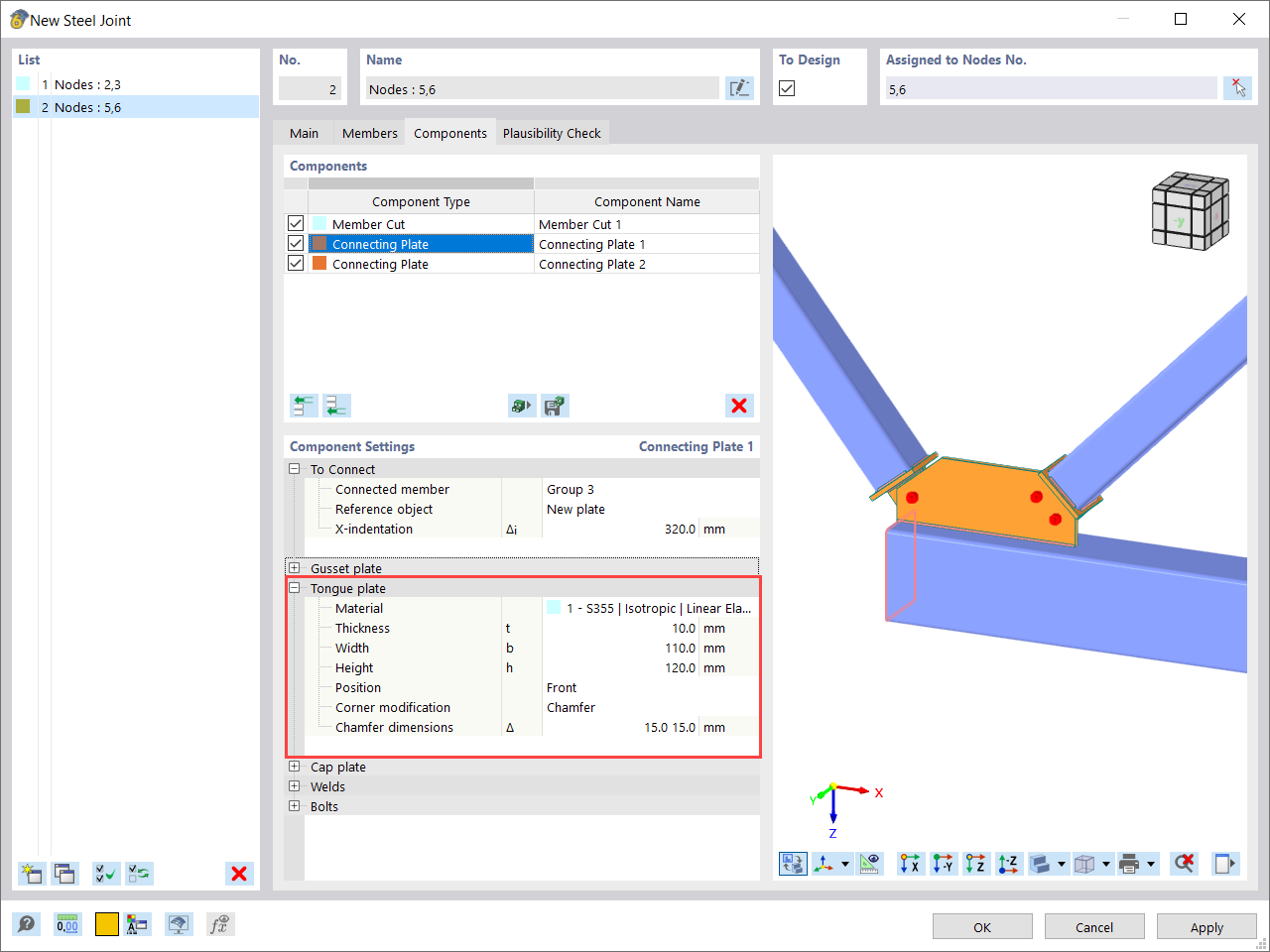
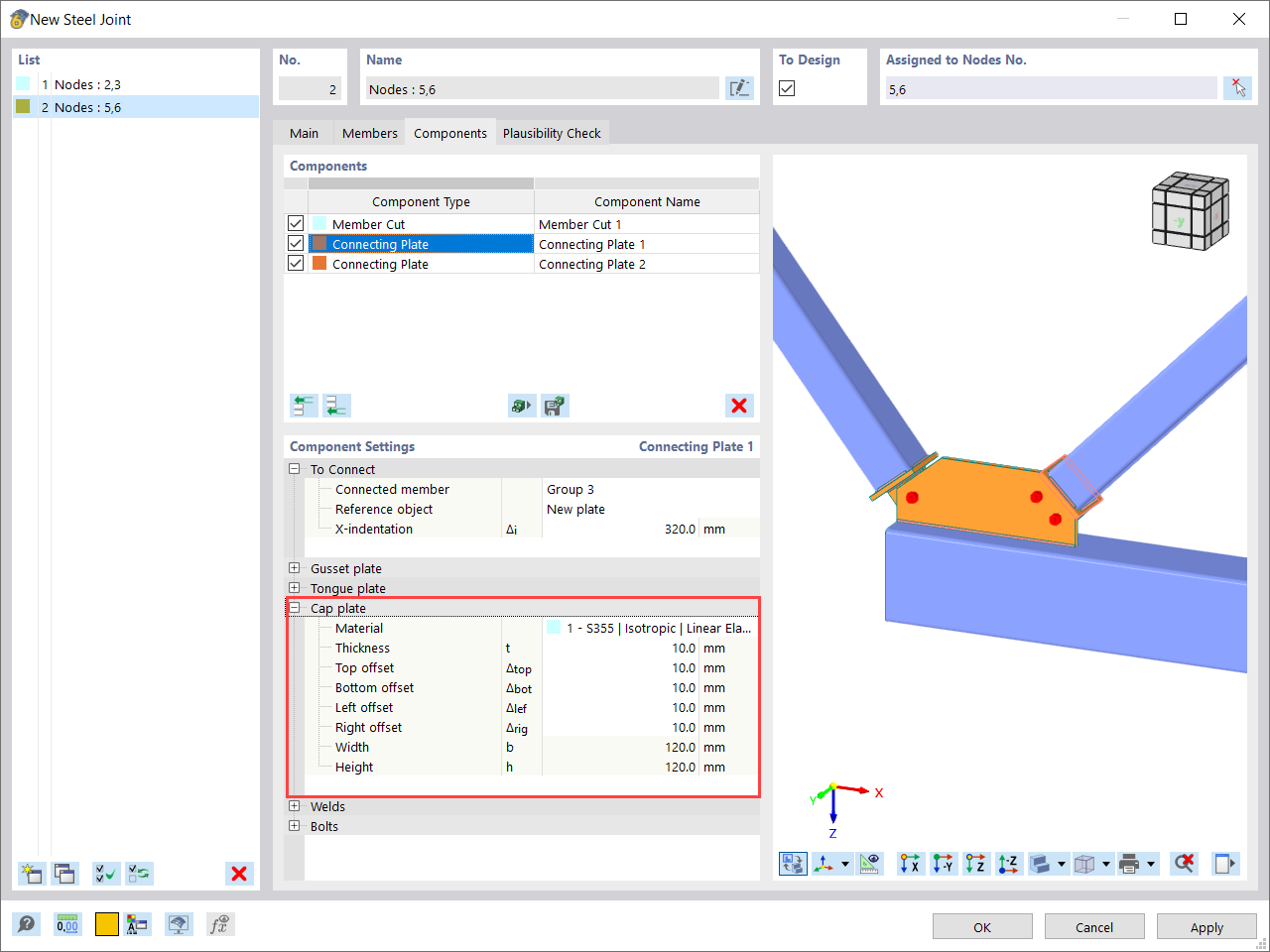
Следующий субкомпонент, то есть покрывающий лист, можно рассматривать как соединение между соединяемым элементом и стыковым листом, причем первый приваривается с одной стороны покрывающего листа, а второй - с другой стороны. Плита задана с помощью выбора материала, толщины плиты и расстояния до краев соединенных компонентов. После этого в последних двух строчках разреза автоматически отобразятся общие размеры плиты (рисунок 09).
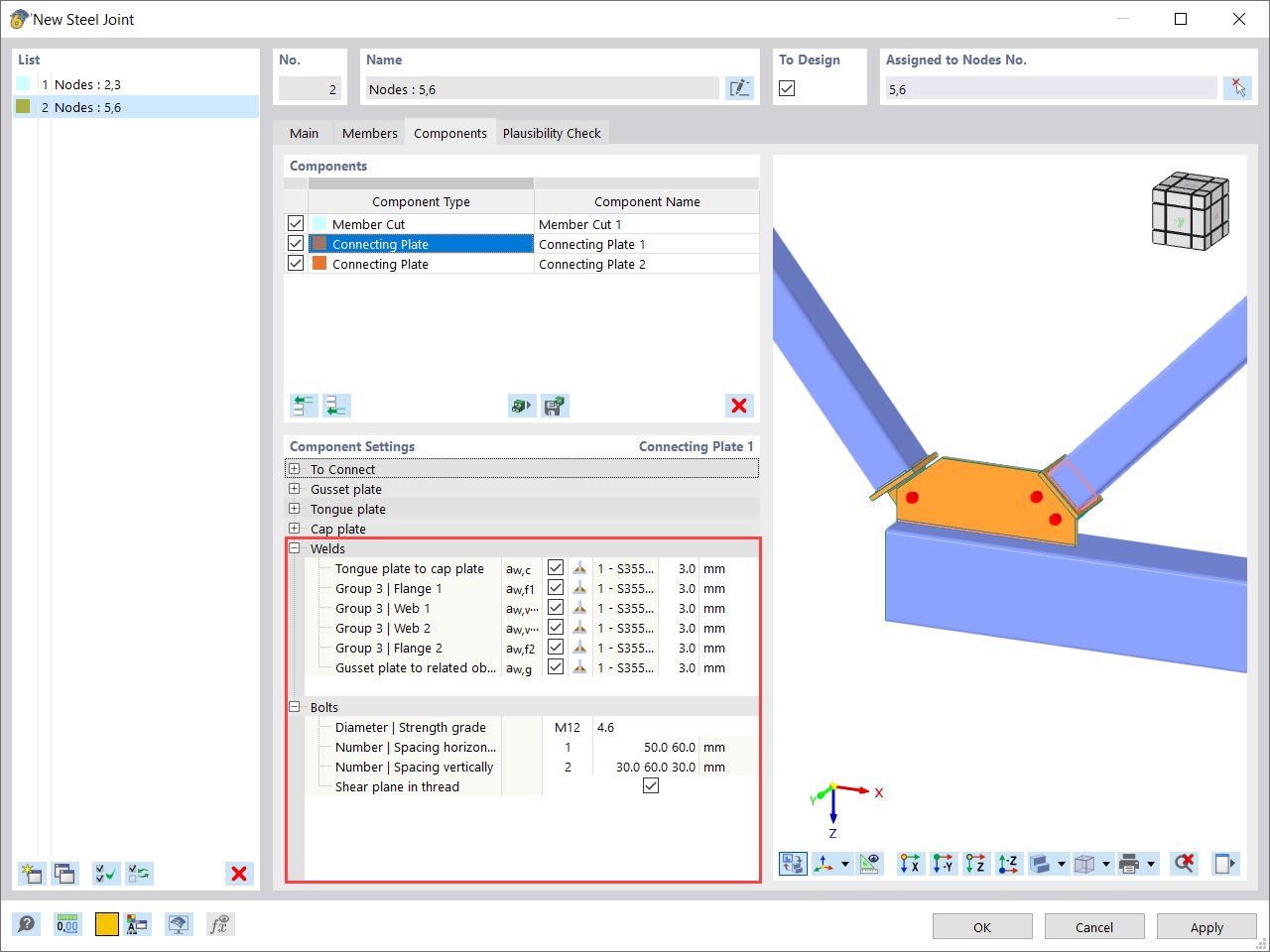
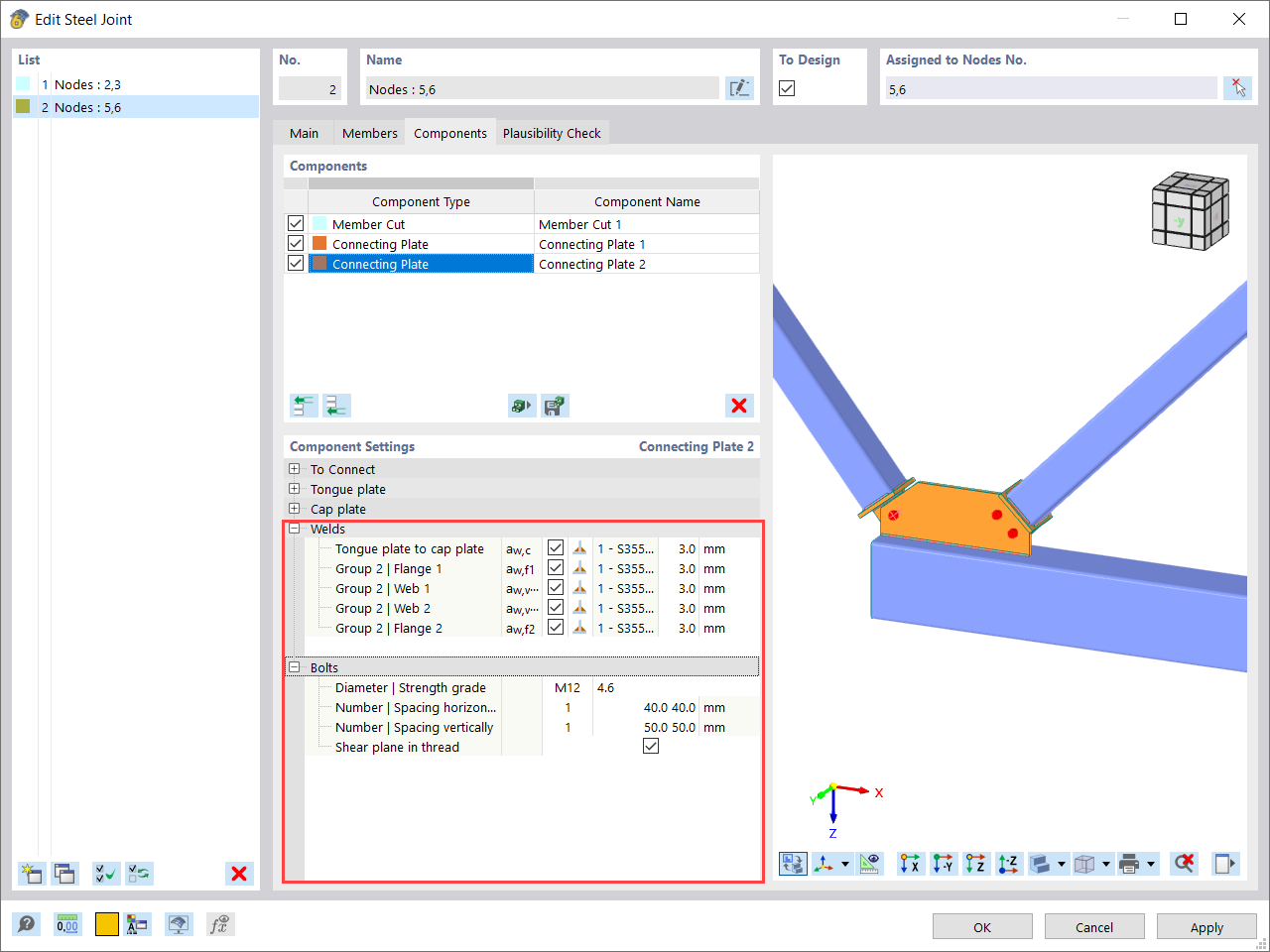
Чтобы завершить ввод соединительной пластины, необходимо указать, как будут соединены все эти новые компоненты, которые вводятся в соединение. Это можно сделать в областях ввода «сварные швы» и «болты», показанных на рисунке 08. Стальная пластина обычно размещается между соединяемым элементом и покрывающим листом, между покрывающим листом и стыковым листом, и между накладным листом и ссылочным объектом.
Как правило, в приведенных выше соединениях используется новая задающая строка для каждого контакта между двумя пластинами. Задание включает в себя флажок, указывающий, следует ли использовать сварной шов, поле со списком для типа шва и (для варианта углового) толщину шва. Болты, наоборот, соединяют стыковой лист и накладку. Вам будет предложено задать диаметр и класс болта, а также характеристики болта, например, горизонтальный и вертикальный шаг.
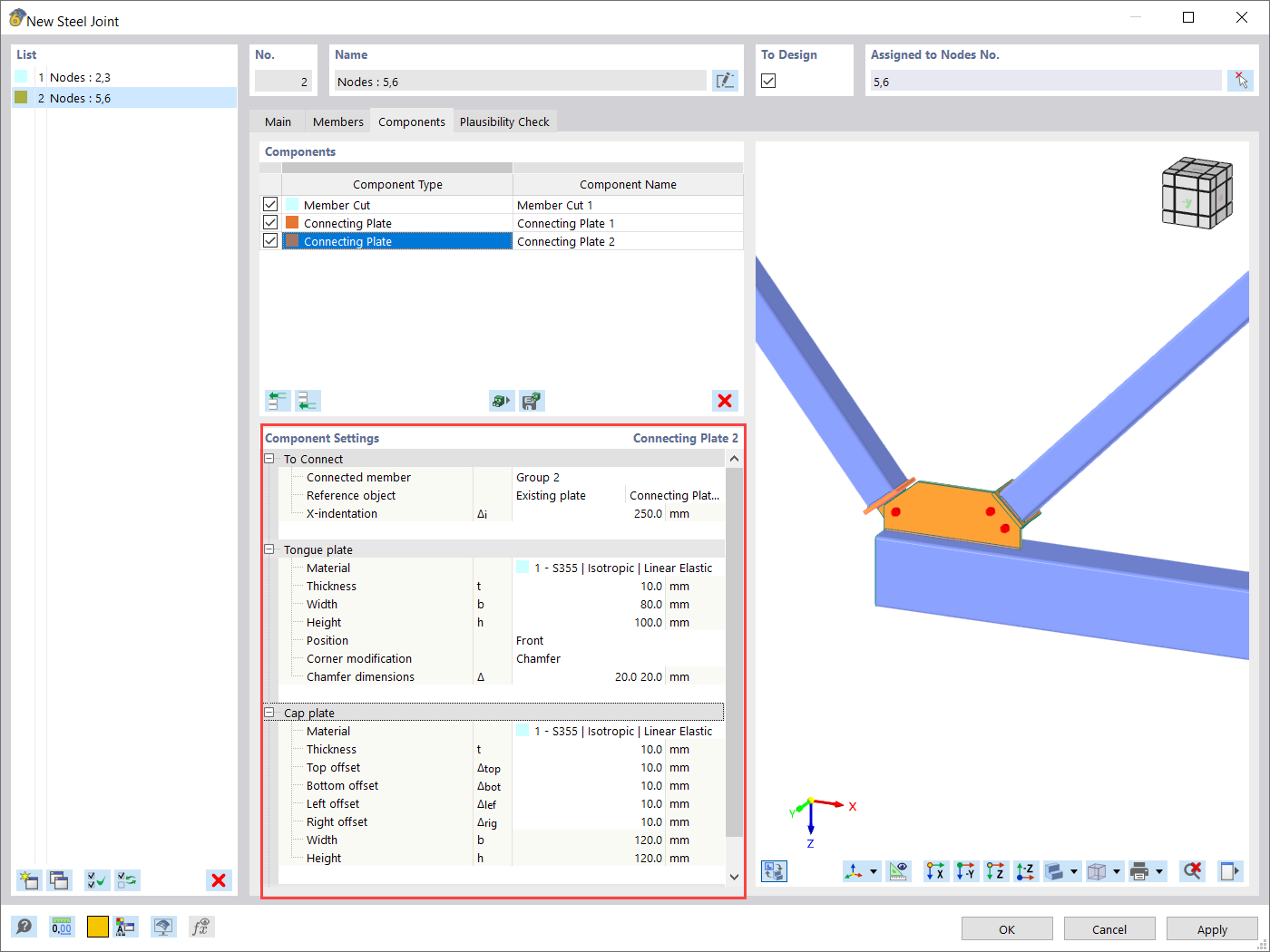
То же самое нужно сделать для соединительной пластины № 2. Чтобы не повторять описание всего процесса и не растягивать текст, применённые настройки показаны на рисунках 11 и 12.
Наконец, заданное таким образом соединение показано на рисунке 13.